> For the complete documentation index, see [llms.txt](https://start.atas.net/llms.txt). Markdown versions of documentation pages are available by appending `.md` to page URLs; this page is available as [Markdown](https://start.atas.net/it/passo-2.-familiarizza-con-larea-di-lavoro/ottimizzazione-dellarea-di-lavoro.md).
# Ottimizzazione dell’area di lavoro
Poiché ATAS è prima di tutto una piattaforma per l’analisi del flusso degli ordini, aggiungeremo al nostro spazio di lavoro i cluster e vedremo come combinare più grafici.
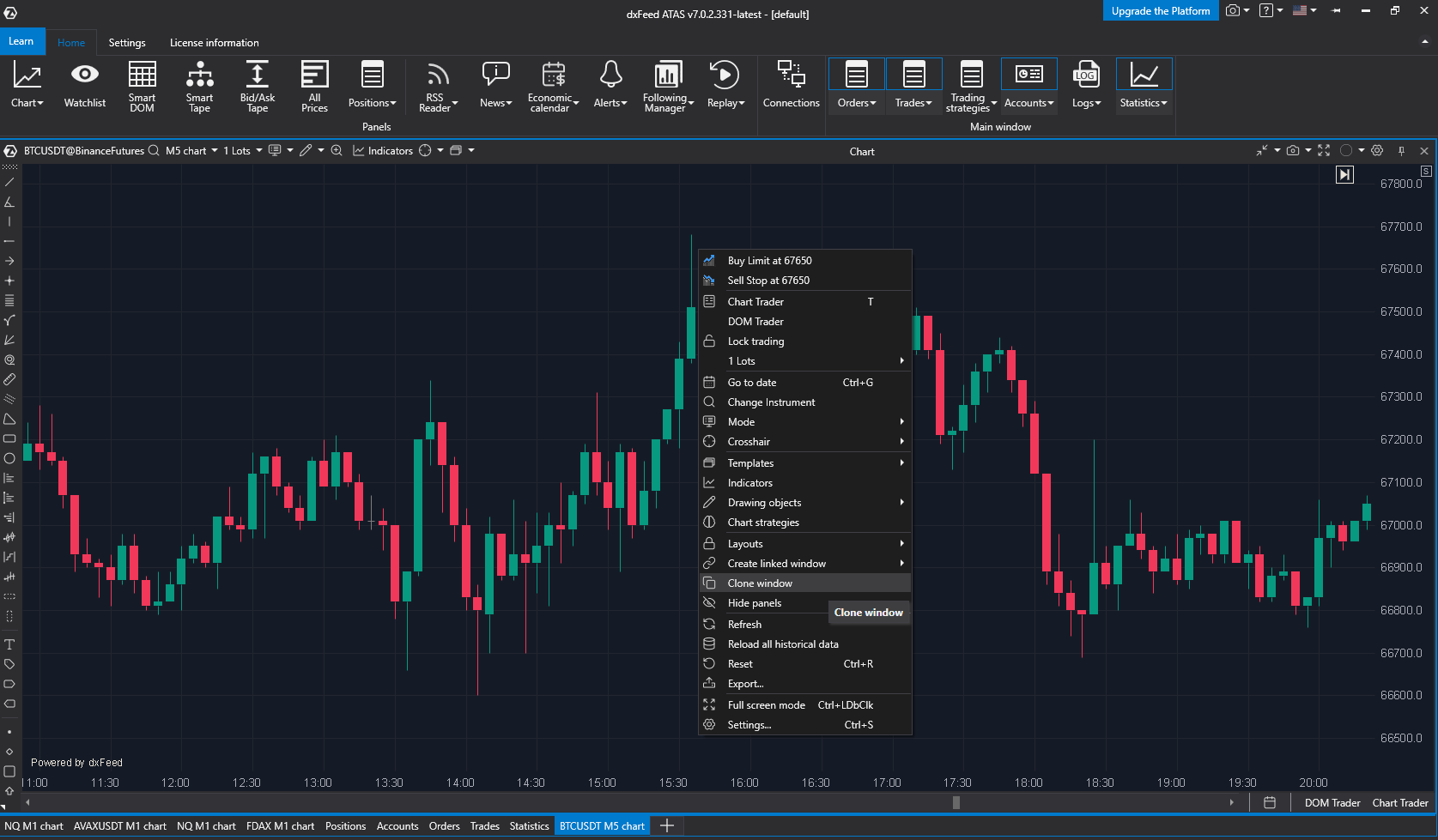
Clicca con il tasto destro del mouse sul grafico già aperto e, nel menu che appare, seleziona “Clona finestra”.
Se tieni premuto il tasto sinistro del mouse sulla parola Chart e inizi a spostare la finestra, al centro apparirà un mirino a croce che indica in quale area della finestra principale puoi fissare il tuo strumento. Adesso lo collegheremo a destra: continua a spostare la finestra e rilascia il tasto del mouse sopra la parte centrale del mirino a croce.
{% hint style="info" %}
Allo stesso modo è possibile configurare anche configurazioni più complesse, quando in diverse aree della finestra di lavoro sono fissati tre o più strumenti.
{% endhint %}
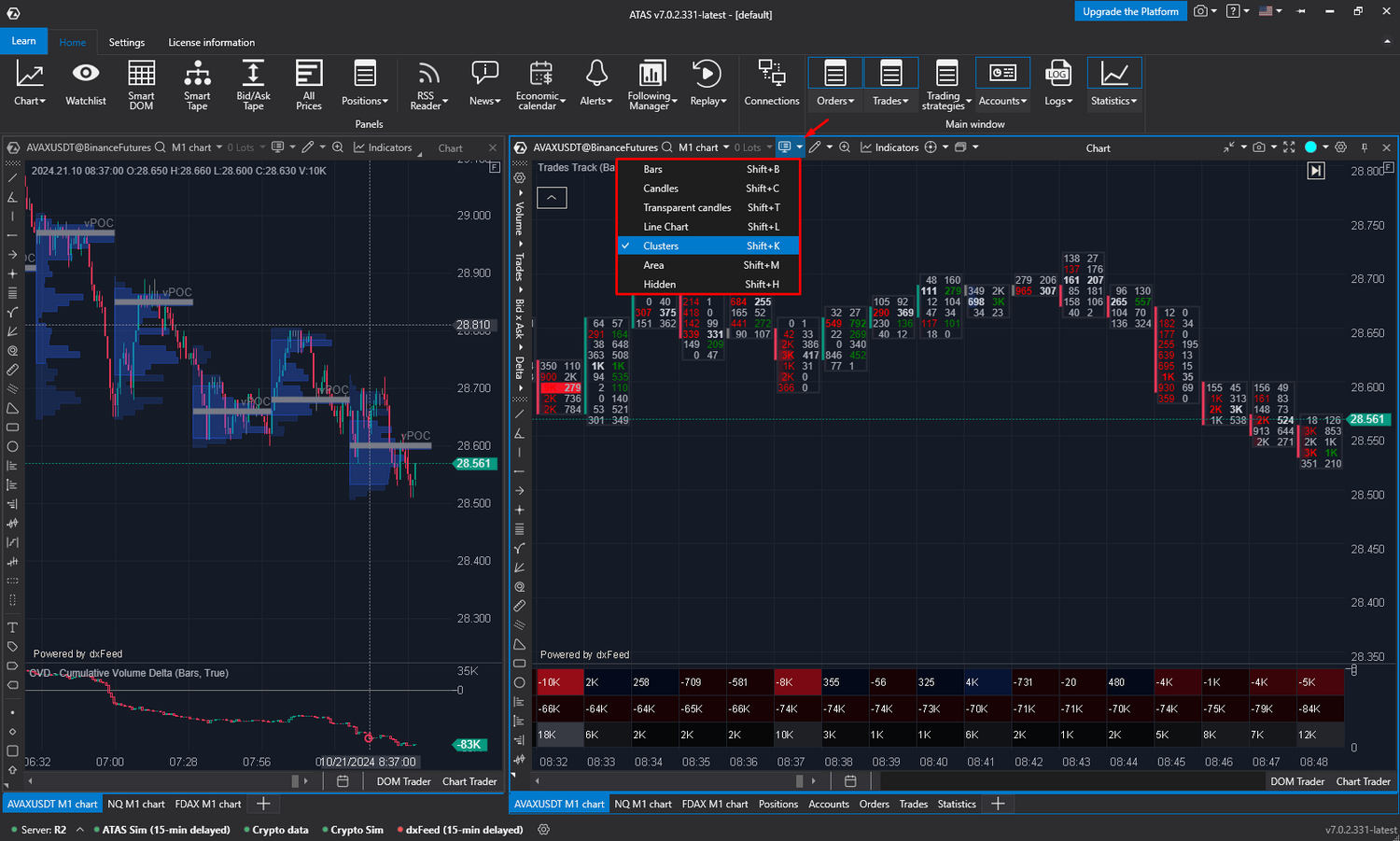
Dopo di ciò, otteniamo un sistema con due finestre duplicate, rispettivamente a sinistra e a destra dello schermo. Ora, sul grafico di destra, nel menu a tendina, è possibile sostituire le candele con i cluster e impostare il footprint secondo le proprie esigenze.
{% hint style="info" %}
Con il Global Crosshair attivato, otteniamo una comoda sincronizzazione e possiamo osservare cosa accade all’interno di una determinata candela (a sinistra), grazie al footprint (a destra).
{% endhint %}
### Salvataggio dell’area di lavoro
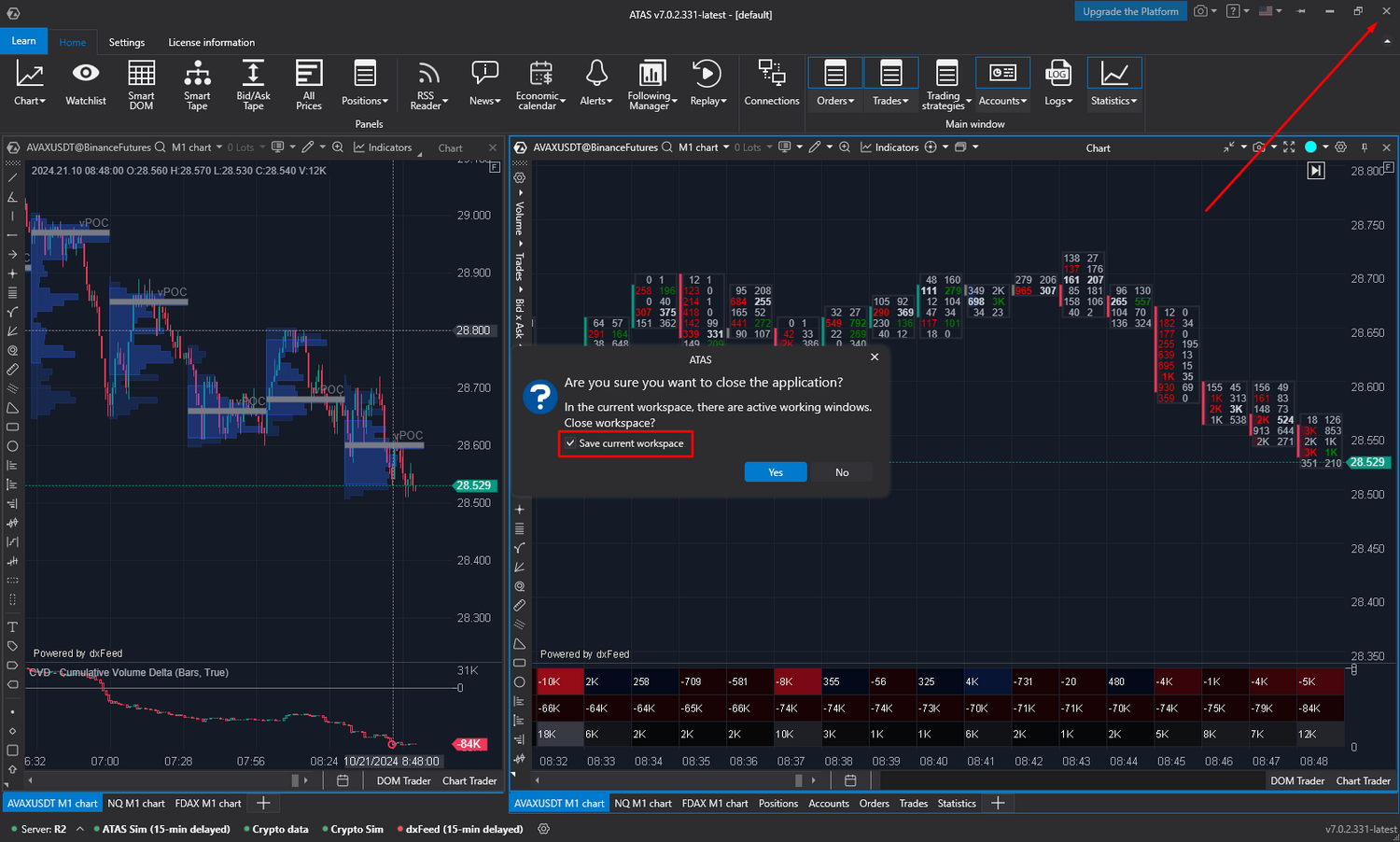
Quando hai personalizzato l’area di lavoro che ti abbiamo preparato o ne hai creata una nuova da zero, adattandola alle tue esigenze, puoi salvare l’area di lavoro alla chiusura del programma. Per farlo, è necessario cliccare sul pulsante di chiusura del programma nell’angolo in alto a destra e selezionare la casella che conferma il salvataggio dell’area di lavoro.
Se, nella fase della finestra di accesso, decidi di aprire il programma senza un’area di lavoro preimpostata, alla chiusura riceverai una richiesta di inserire un nome e creare e salvare una nuova area di lavoro.
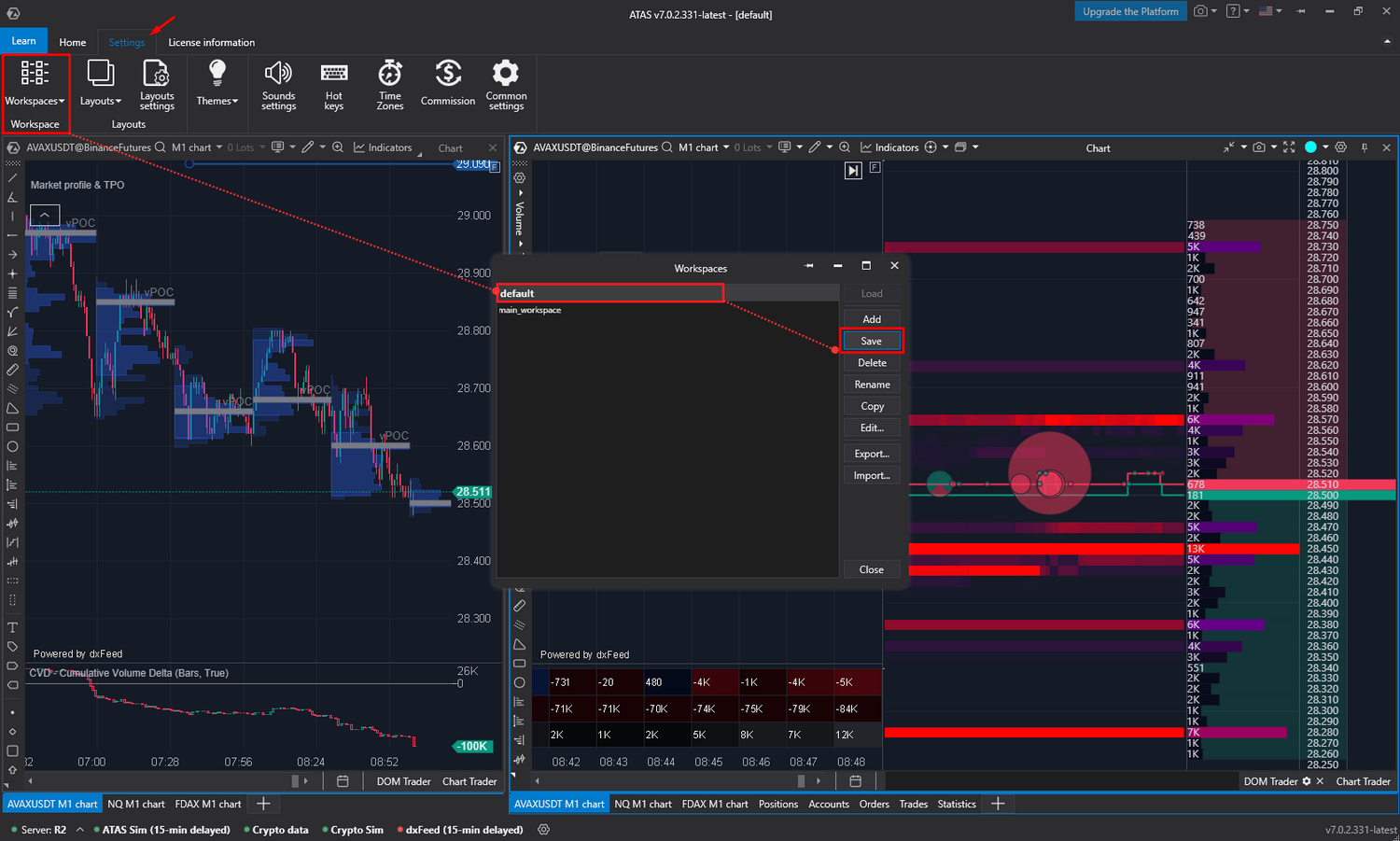
Se la tua area di lavoro è già salvata, ma desideri aggiornare le modifiche apportate, vai alla scheda Impostazioni, quindi seleziona “Aree di lavoro”. Trova l’area di lavoro desiderata e clicca sul pulsante “Salva”.
{% hint style="success" %}
In questa finestra puoi anche eseguire altre operazioni necessarie con l’area di lavoro, inclusa l’esportazione per trasferirla su un altro computer o creare una copia di backup.
{% endhint %}
.gif)