> For the complete documentation index, see [llms.txt](https://start.atas.net/llms.txt). Markdown versions of documentation pages are available by appending `.md` to page URLs; this page is available as [Markdown](https://start.atas.net/it/passo-2.-familiarizza-con-larea-di-lavoro/impostazioni-generali-del-programma.md).
# Impostazioni generali del programma
Dopo aver imparato a personalizzare l’area di lavoro in base alle tue esigenze, ti mostreremo alcune impostazioni generali, che di solito vengono modificate prima di aprire autonomamente la prima operazione.
### Nascondere le impostazioni generali
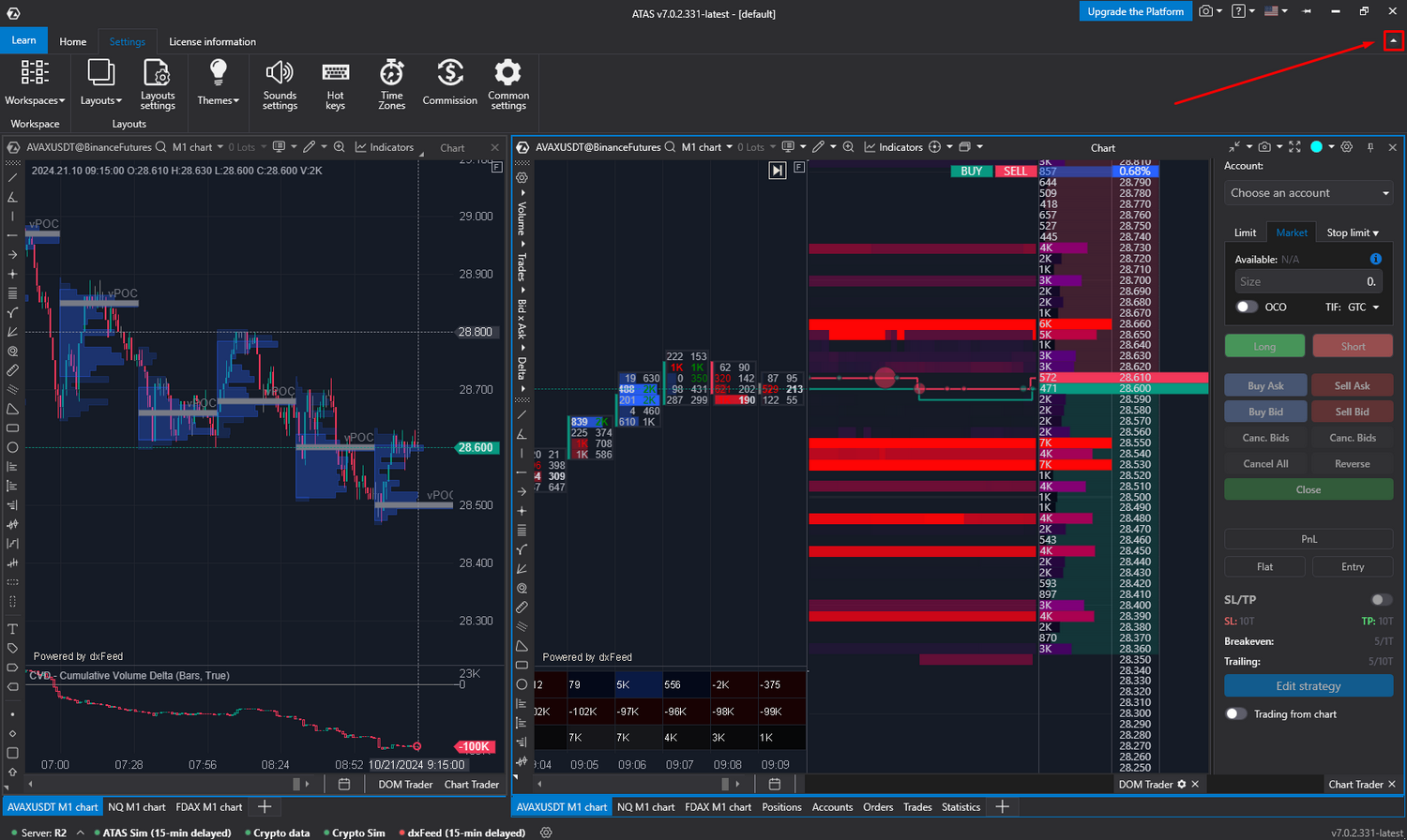
Poiché l’interazione con il pannello delle impostazioni è necessaria solo nelle fasi iniziali, è importante sapere che può essere nascosto, in modo da non occupare spazio inutile e non disturbare durante il lavoro autonomo con gli ordini. Per farlo, è sufficiente cliccare sull’icona per nascondere il pannello, evidenziata nello screenshot qui sotto:
### Spostamento orario
Questa finestra serve per configurare la visualizzazione dell’orario sulla piattaforma ATAS.\
Ad esempio, puoi scegliere se visualizzare ovunque (nei grafici e nelle altre finestre della piattaforma) il tuo orario locale oppure, al contrario, l’orario locale della borsa su cui viene scambiato ciascuno strumento.
Per applicare le impostazioni di base:
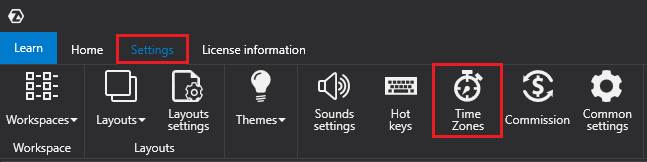
1. Vai alla scheda “Impostazioni” e clicca sull’icona “Spostamento orario”.
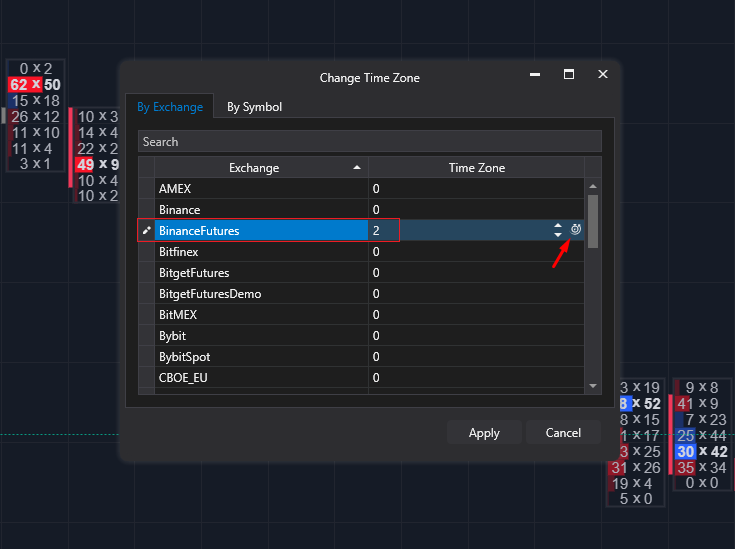
2. Seleziona dalla lista aperta la borsa di tuo interesse e sincronizza il fuso orario con l’orario locale. Puoi farlo manualmente oppure automaticamente, cliccando sull’icona “Fuso orario locale” (indicata dalla freccia).
Impostazioni simili vanno configurate per ciascuna borsa che intendi utilizzare in futuro.
### Numero di livelli visibili
Per visualizzare tutti i livelli offerti dal provider di dati collegato nel book di mercato, è necessario rimuovere le limitazioni.
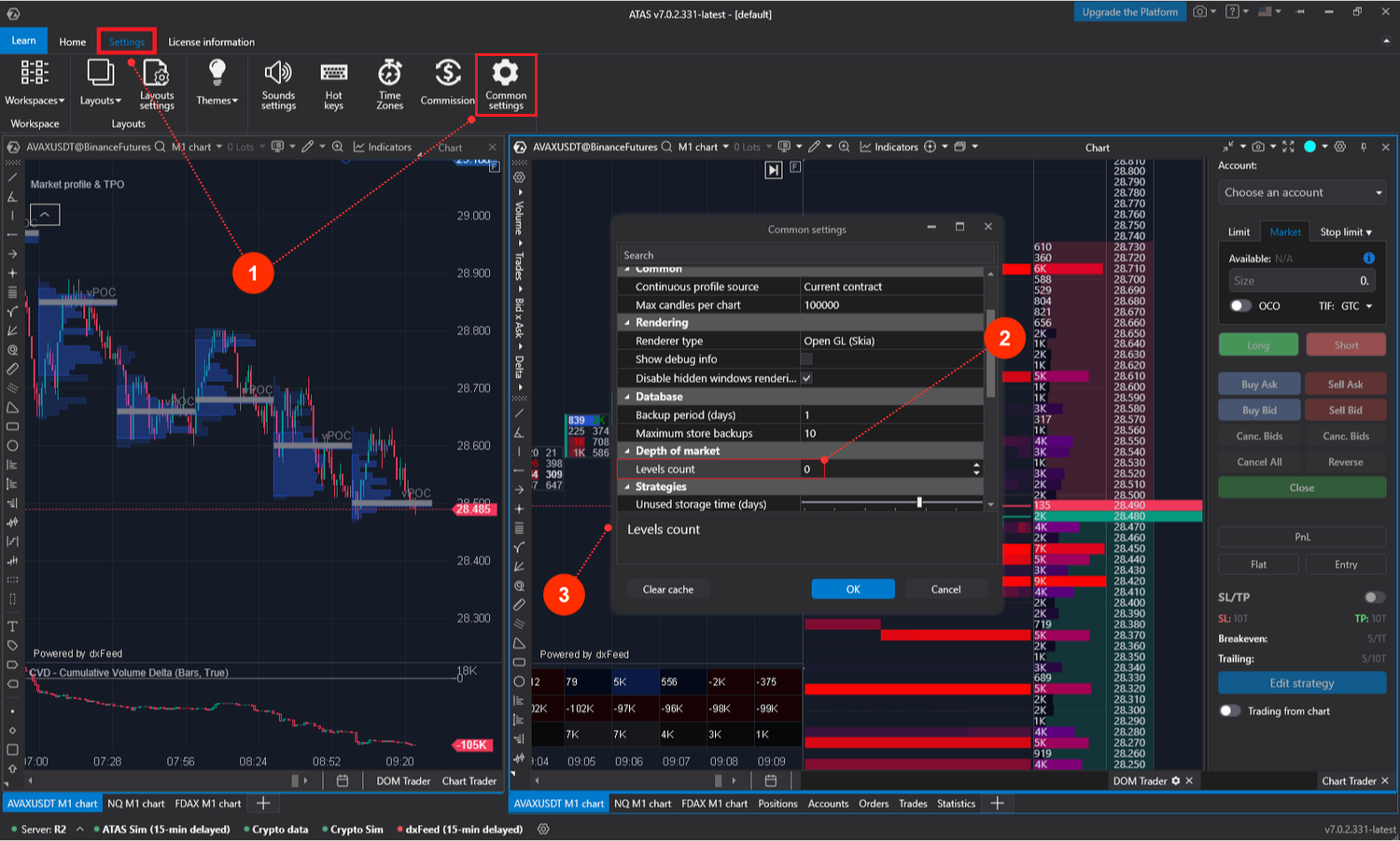
Per farlo, vai alla scheda Impostazioni generali (1) → sezione Book → nel campo Numero di livelli visibili (2) imposta il valore su 0.
Gli altri parametri nella scheda Impostazioni generali (3) si consiglia di lasciarli impostati di default e di non modificarli.
{% hint style="info" %}
Durante un uso prolungato del programma, si accumula della cache. Questo può causare un aumento dei tempi di caricamento o vari tipi di malfunzionamenti durante il caricamento dei grafici. Per evitarlo, non dimenticare di eseguire periodicamente la pulizia della cache, che può essere effettuata anche nella scheda Impostazioni generali.
{% endhint %}