> For the complete documentation index, see [llms.txt](https://start.atas.net/llms.txt). Markdown versions of documentation pages are available by appending `.md` to page URLs; this page is available as [Markdown](https://start.atas.net/it/passo-2.-familiarizza-con-larea-di-lavoro/impostazioni-generali-del-grafico.md).
# Impostazioni generali del grafico
Il Chart (grafico) è il modulo principale con cui interagirai. Al primo avvio abbiamo aggiunto e configurato per te alcuni grafici. Tuttavia, è importante che tu impari a interagire con questo modulo e a configurare da solo questi ambienti di lavoro, quindi ti consigliamo di familiarizzare con le informazioni qui sotto.
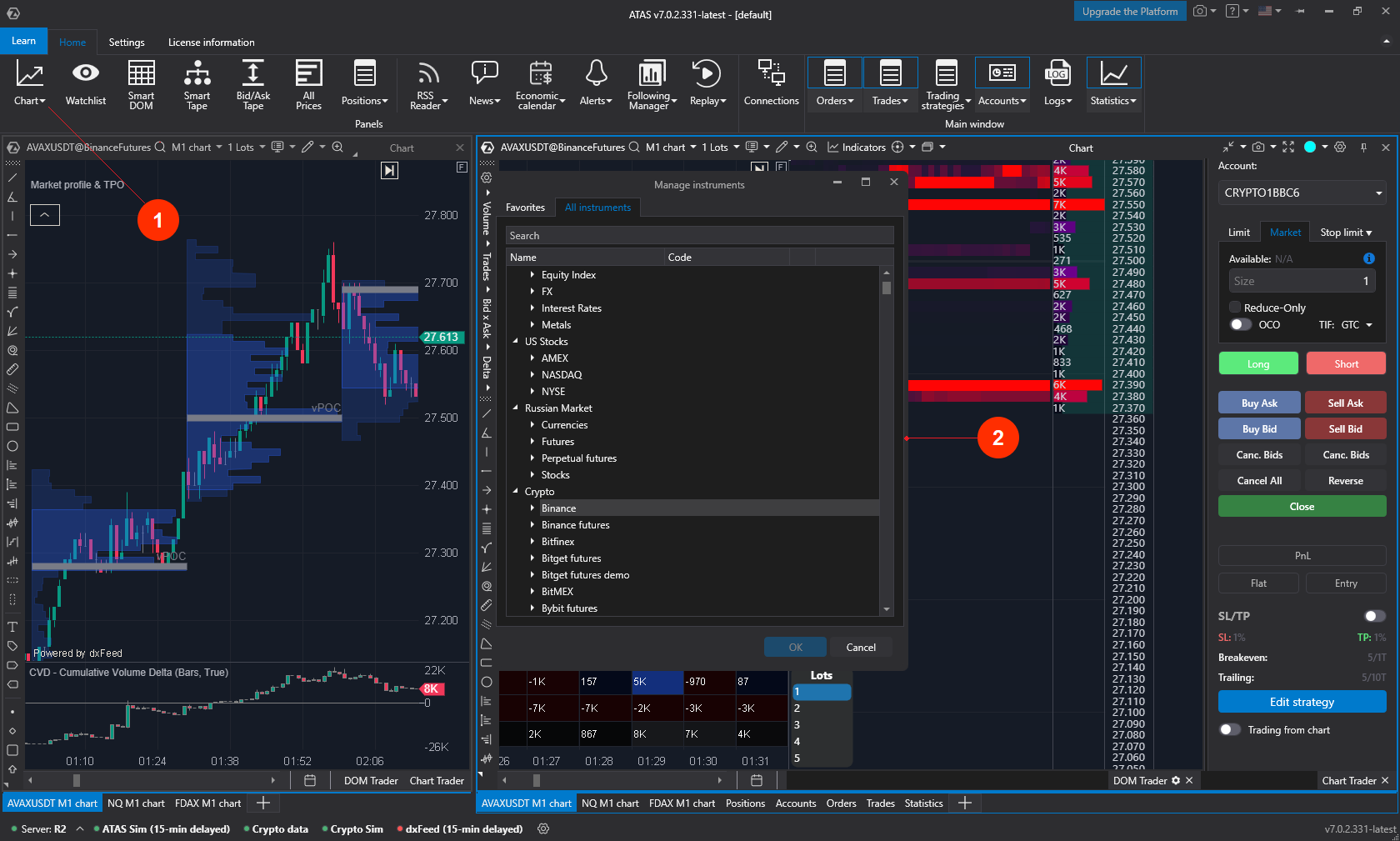
Per aprire un altro grafico, clicca sul pulsante Chart nel menu principale (1) e nella finestra che si apre (2) scegli lo strumento di cui vuoi aprire il grafico.
Per impostazione predefinita si apre un grafico a candele — e da lì puoi procedere con la sua configurazione. Ma prima di tutto, passiamo in rassegna le funzioni chiave e le possibilità di questa finestra.
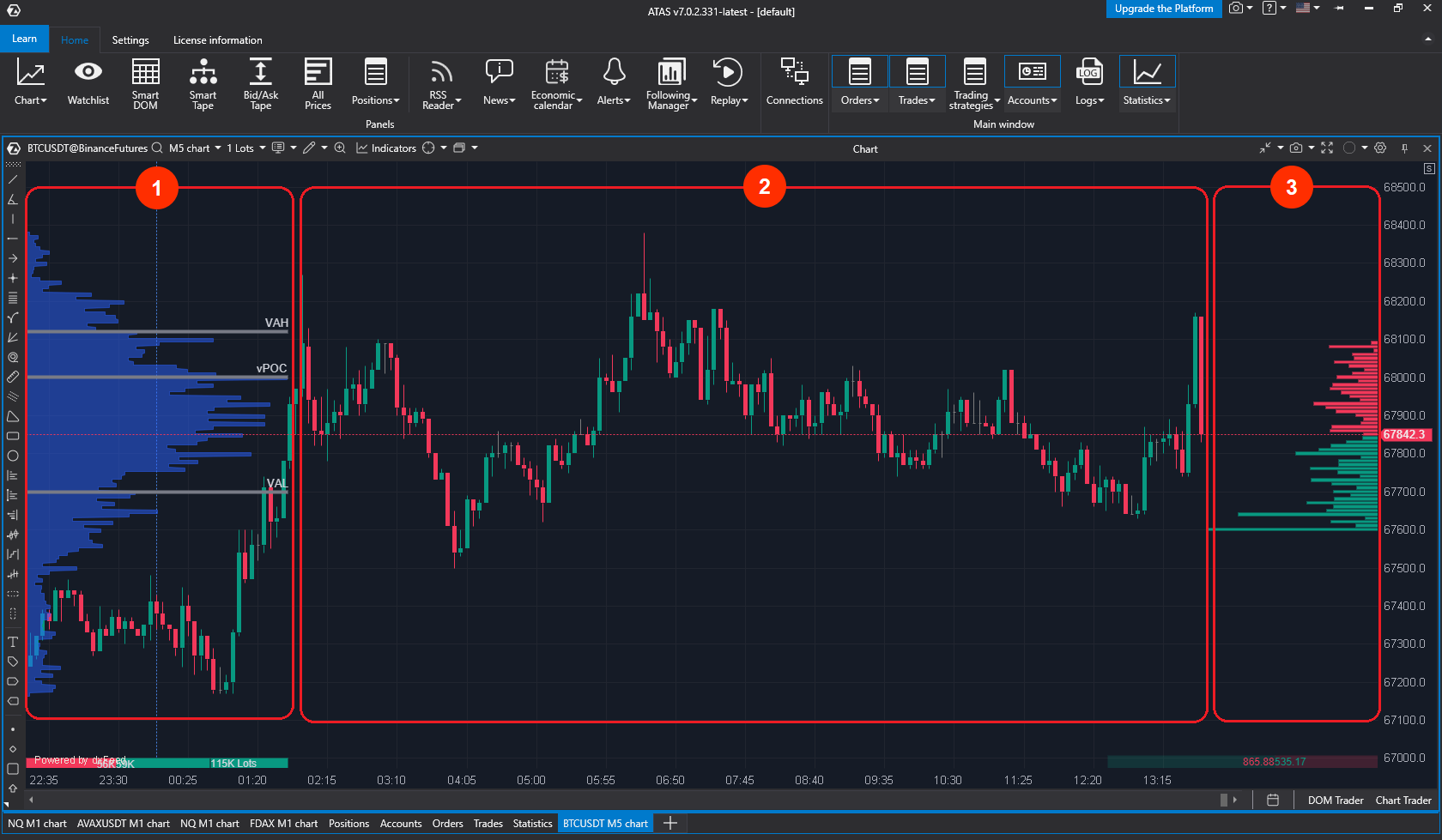
Ti saranno immediatamente disponibili:
1. Grafico a candele.
2. Profilo del volume (nella parte sinistra del grafico).
3. Nella parte destra — profondità del mercato (se i prezzi sono collegati).
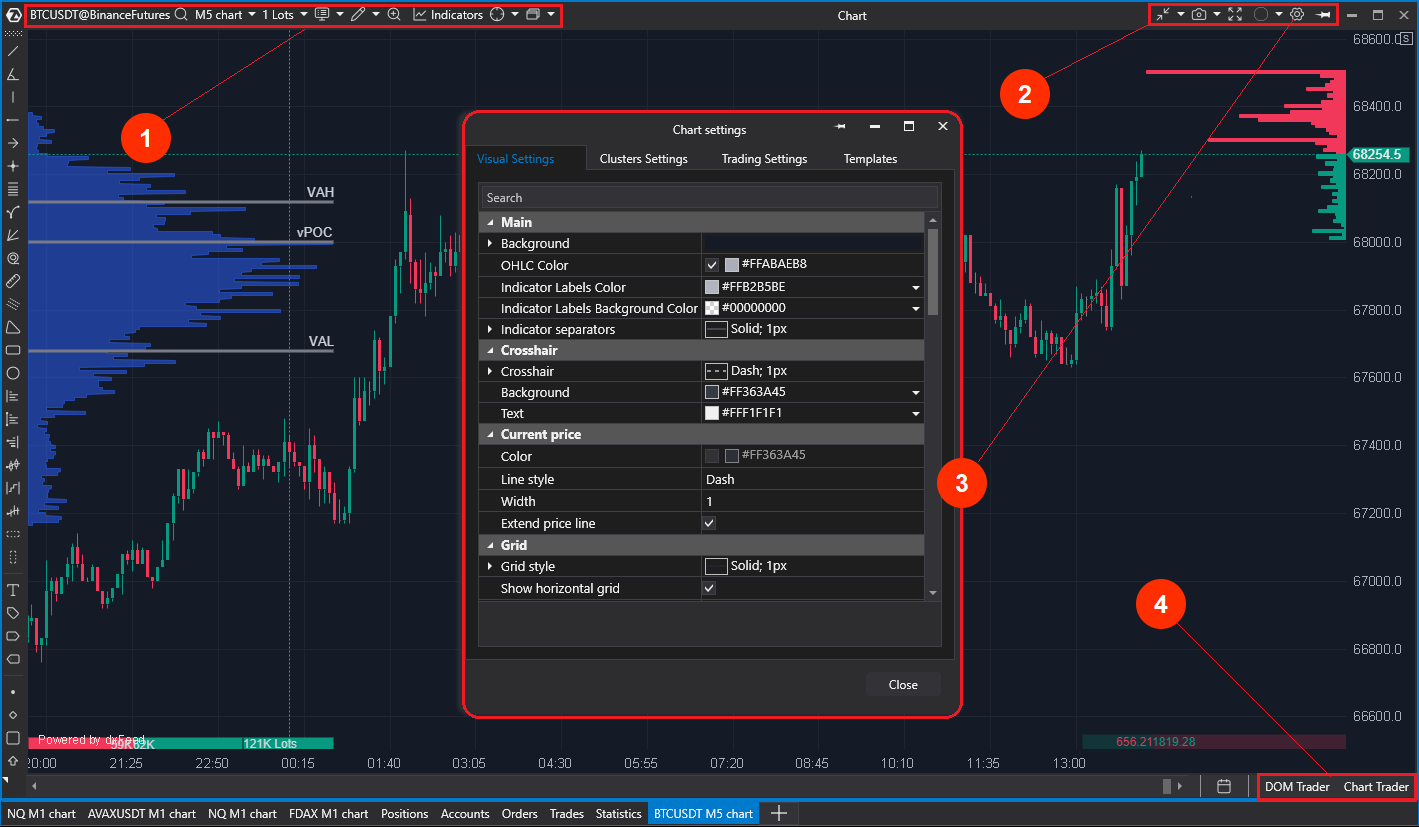
Per lavorare con il grafico sono previsti diversi blocchi di navigazione:
* menu in alto a sinistra;
* menu in alto a destra;
* manager delle impostazioni;
* menu in basso a destra;
Di seguito esamineremo in dettaglio i componenti di ciascun blocco.
### **Impostazioni nel menu in alto a sinistra**
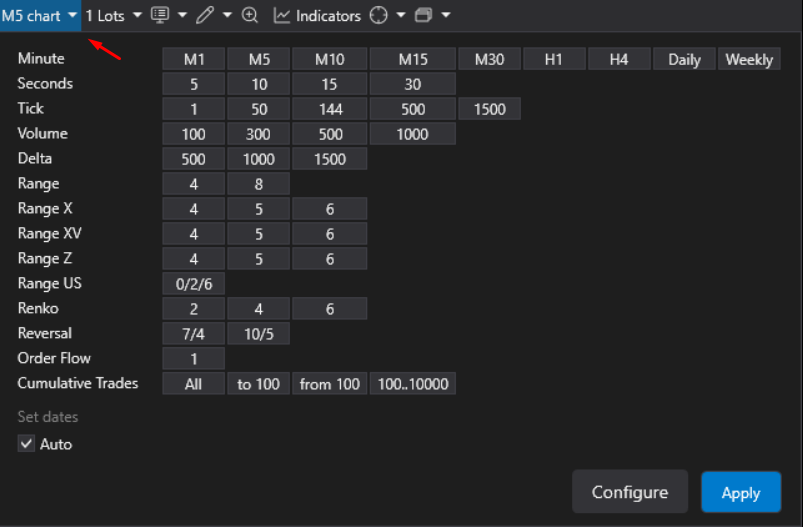
1. **Impostazioni** dei frame (inclusi quelli temporali e unici). Per impostazione predefinita si apre M5. Ai principianti si consiglia di prestare attenzione ai tipi di frame non temporali, o ai cosiddetti “grafici range”. Essi dipendono dalla volatilità e mostrano gli impulsi e i ritracciamenti attuali in una visualizzazione più comoda.
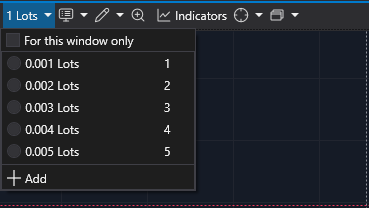
2. **Scelta del numero di lotti.** Qui puoi selezionare rapidamente un volume standard per lavorare successivamente con gli ordini in modo autonomo, senza perdere tempo a ricalcolare il rischio. È molto comodo per ottimizzare il tempo di apertura delle operazioni.
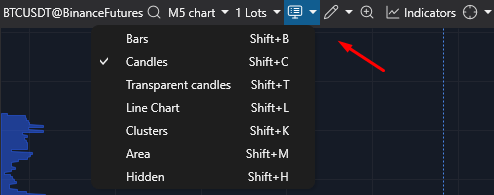
3. **Tipo di grafico preferito:**
* Candele
* Candele trasparenti
* Barre
* Cluster
* Grafico lineare
* Area
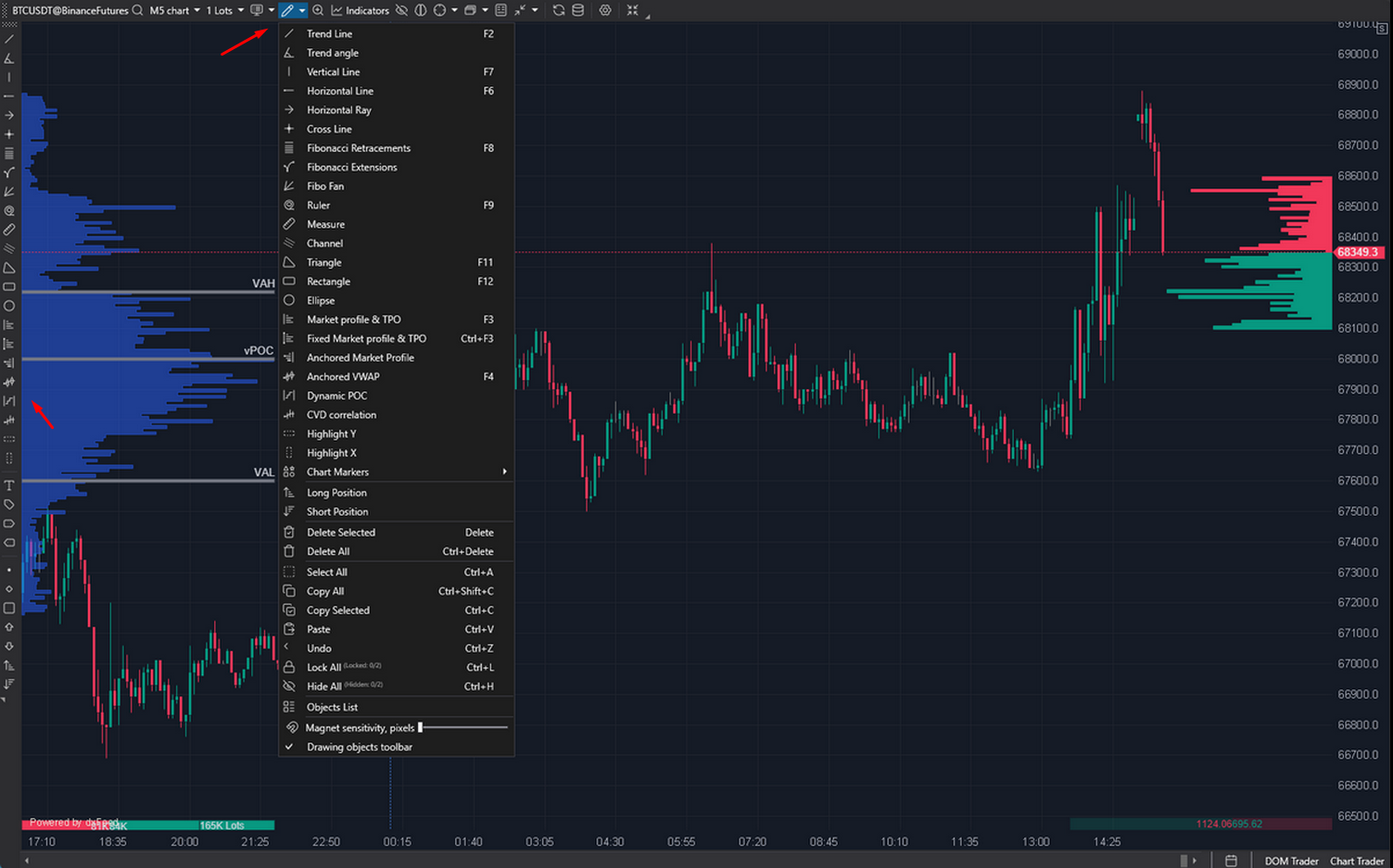
4. Disegno e oggetti grafici. In ATAS sono previste numerose possibilità per inserire diversi oggetti sul grafico, che imparerai a conoscere man mano che acquisirai familiarità con il programma e migliorerai le tue capacità analitiche. L’elenco degli strumenti di questa scheda è duplicato nella barra di accesso rapido situata sul lato sinistro del grafico.
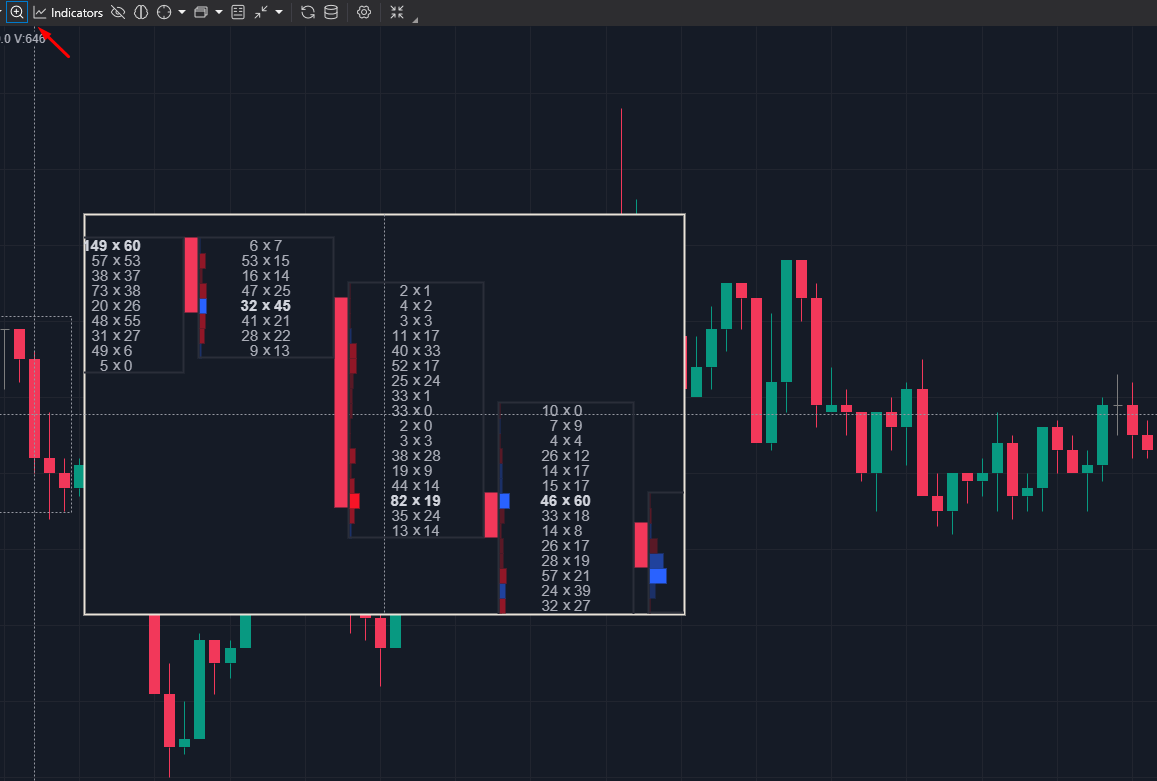
5. Modalità di ingrandimento. Un’opzione molto comoda che consente di esaminare una sezione del grafico a candele in modalità cluster (la lente d’ingrandimento è disponibile anche premendo il tasto M).
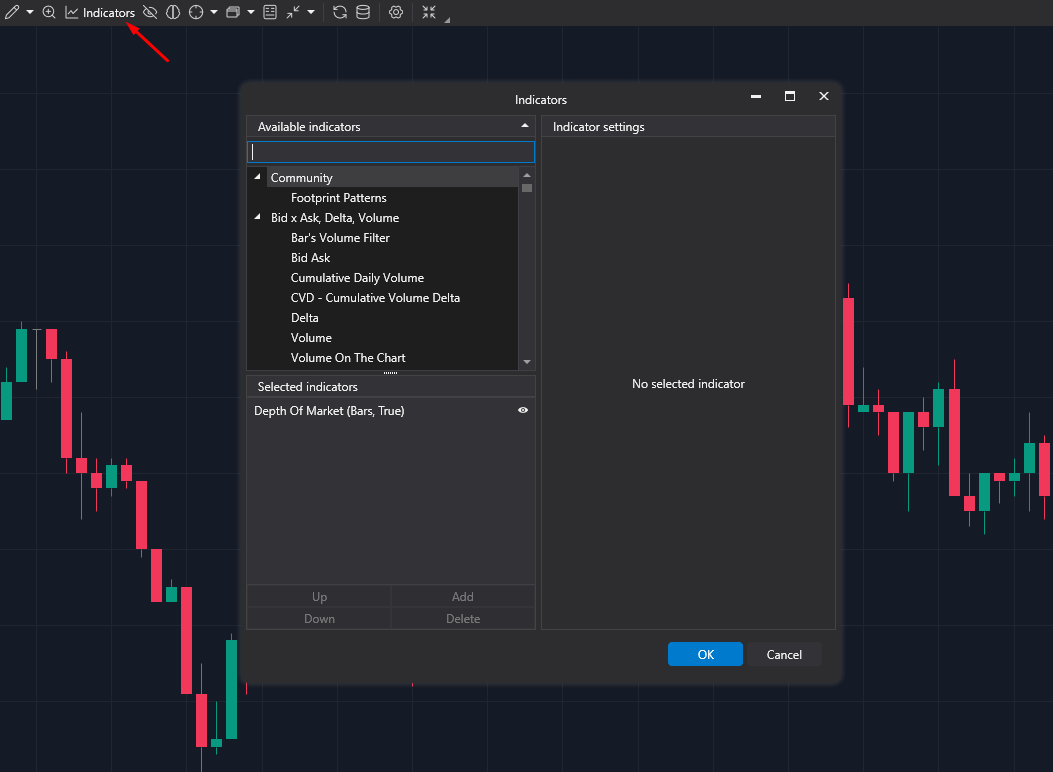
6. Indicatori. Una delle principali caratteristiche della piattaforma ATAS è la presenza di oltre 240 indicatori, sia classici che avanzati, che aiutano a semplificare il lavoro del trader e a renderlo più efficace.
I diversi indicatori aiutano a:
* valutare il sentiment di mercato e la forza del trend;
* individuare i punti di ingresso e uscita;
* ridurre i rischi;
* valutare l’impatto dei fattori fondamentali;
* svolgere molte altre operazioni.
In questa scheda puoi aggiungere o configurare gli indicatori desiderati.
7. Tipi di mirino. In ATAS sono disponibili 3 modalità di visualizzazione del mirino del mouse:
* Pointer – il cursore del mouse viene visualizzato come una freccia.
* Crosshair – viene visualizzato come un mirino a croce.
* Global Crosshair – cursore del mouse globale, che viene duplicato in tutti i grafici aperti dello stesso strumento, indipendentemente dal timeframe.
8. **Template e snapshot preferiti.** In questa scheda puoi salvare i tuoi grafici personalizzati e caricarli rapidamente nelle sessioni successive del programma.
È possibile salvare l'ambiente di lavoro come template o snapshot:
* Template – salvano le impostazioni dei colori del grafico e gli indicatori applicati.
* Snapshot (opzione consigliata) – salvano tutti i componenti dell'area di lavoro: il template del grafico, tutti gli oggetti grafici applicati, il tipo e il timeframe del grafico.
I template personalizzati possono anche essere esportati come file separato e conservati sul disco rigido.
### Menu impostazioni in alto a destra
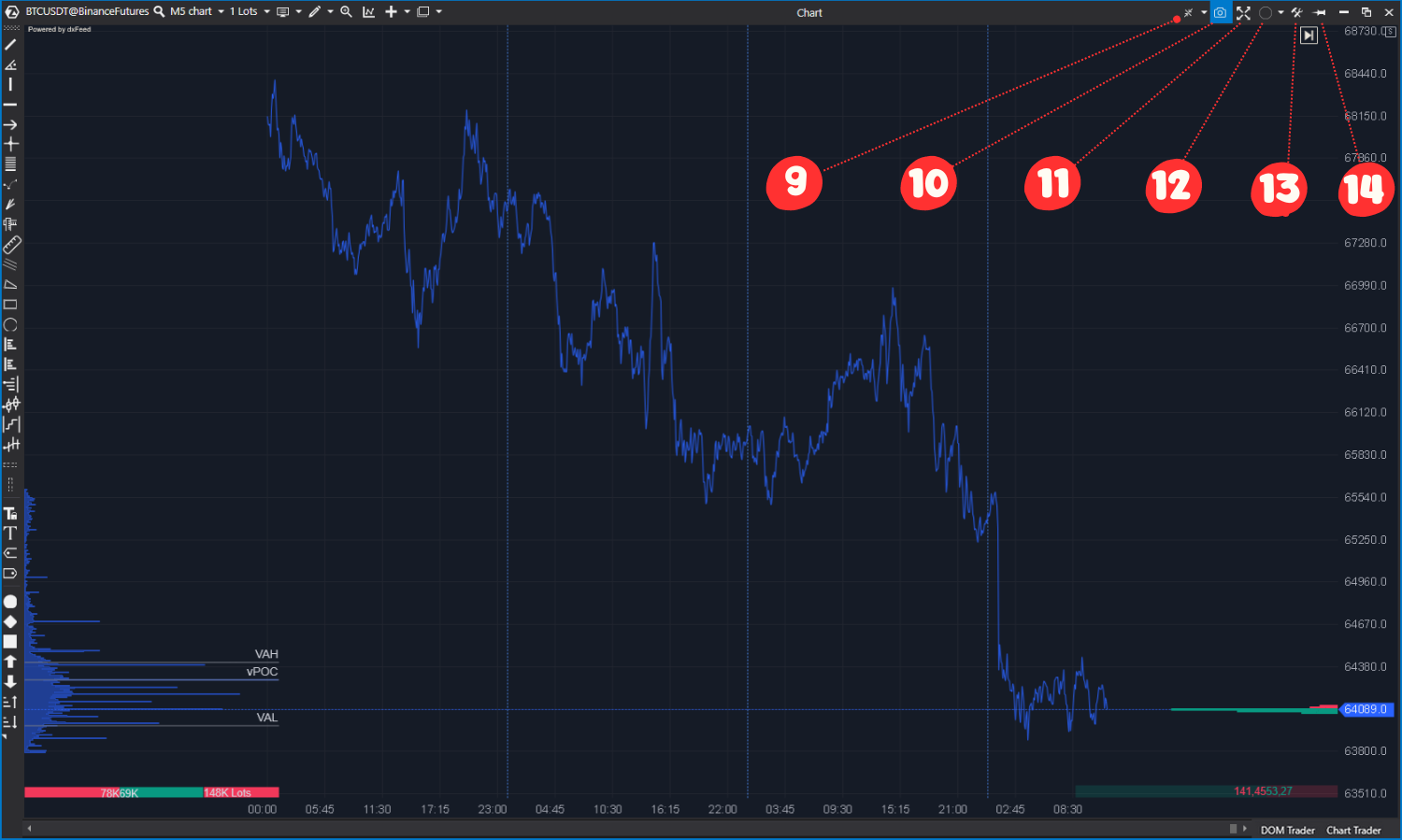
9. Scala. Questa è una funzione importante, dalla quale dipende la comodità di lettura del grafico a cluster. Non tutti i principianti ne comprendono subito l’utilità, quindi è meglio familiarizzare con essa nelle prime fasi di utilizzo della piattaforma.
La scala permette di “comprimere” i prezzi vicini all’interno dei cluster. L’opzione è utile per strumenti con un ampio intervallo di variazioni rispetto al tick del prezzo.
Per scalare il grafico si possono utilizzare diverse impostazioni:
* Parametro “Auto” (consigliato ai principianti) – seleziona automaticamente il passo del prezzo, unendo più livelli vicini in uno solo, in modo che le candele siano visualizzate nel modo più leggibile possibile.
* Inserimento manuale del numero di livelli di prezzo da unire – può essere utile nei grafici a range, dove la modalità “Auto” non sempre funziona bene. Se ci sono troppe candele, esse vengono generate troppo velocemente o risultano troppo lunghe, non entrando completamente nel grafico. In questo caso, sperimenta la scala finché l’aspetto del grafico non risulta confortevole per la lettura.\\
Inoltre, la scala può essere utile sui timeframe più grandi (da H1 in su). Quando il valore della scala è impostato su “Auto”, può non comprimere abbastanza i dati e rendere difficile visualizzare i valori numerici dei cluster. In tali casi, si consiglia di attivare l’inserimento manuale e aumentare il valore.
10. Creazione di uno screenshot. Dopo aver cliccato sull’icona nel browser, si aprirà automaticamente una pagina con il link pronto allo screenshot. Quando inizierai a gestire gli ordini in autonomia, capirai quanto sia comoda questa opzione.
11. **Modalità a schermo intero**. È possibile ingrandire il grafico anche con un doppio clic del tasto sinistro del mouse tenendo premuto **Ctrl**.
12. **Raggruppamento delle finestre**. Permette di cambiare lo strumento su più finestre di uno stesso gruppo contemporaneamente. Per creare gruppi si utilizzano etichette colorate.
13. Impostazioni del grafico. Si dividono in 4 sezioni:
* Impostazioni visive del grafico;
* Impostazioni dei cluster;
* Parametri di trading;
* Impostazioni di template e snapshot.
14. **Posizionamento sopra le altre finestre**. Questo pulsante permette di mantenere il grafico corrente sempre in primo piano rispetto alle altre finestre.
{% hint style="success" %}
Quando avrai imparato a aggiungere e configurare i grafici, ti mostreremo come combinarli per un’analisi di mercato più avanzata.
{% endhint %}