
Interactive Brokers
Connessione a Interactive Brokers
Per connettere ATAS a Interactive Brokers, è necessario apportare alcune modifiche nelle impostazioni di TWS. È necessario scaricare e installare la versione più recente.
Per ricevere i dati tick, è importante acquistare un abbonamento.
Scaricare e installare il terminale di trading TWS (versione più recente).
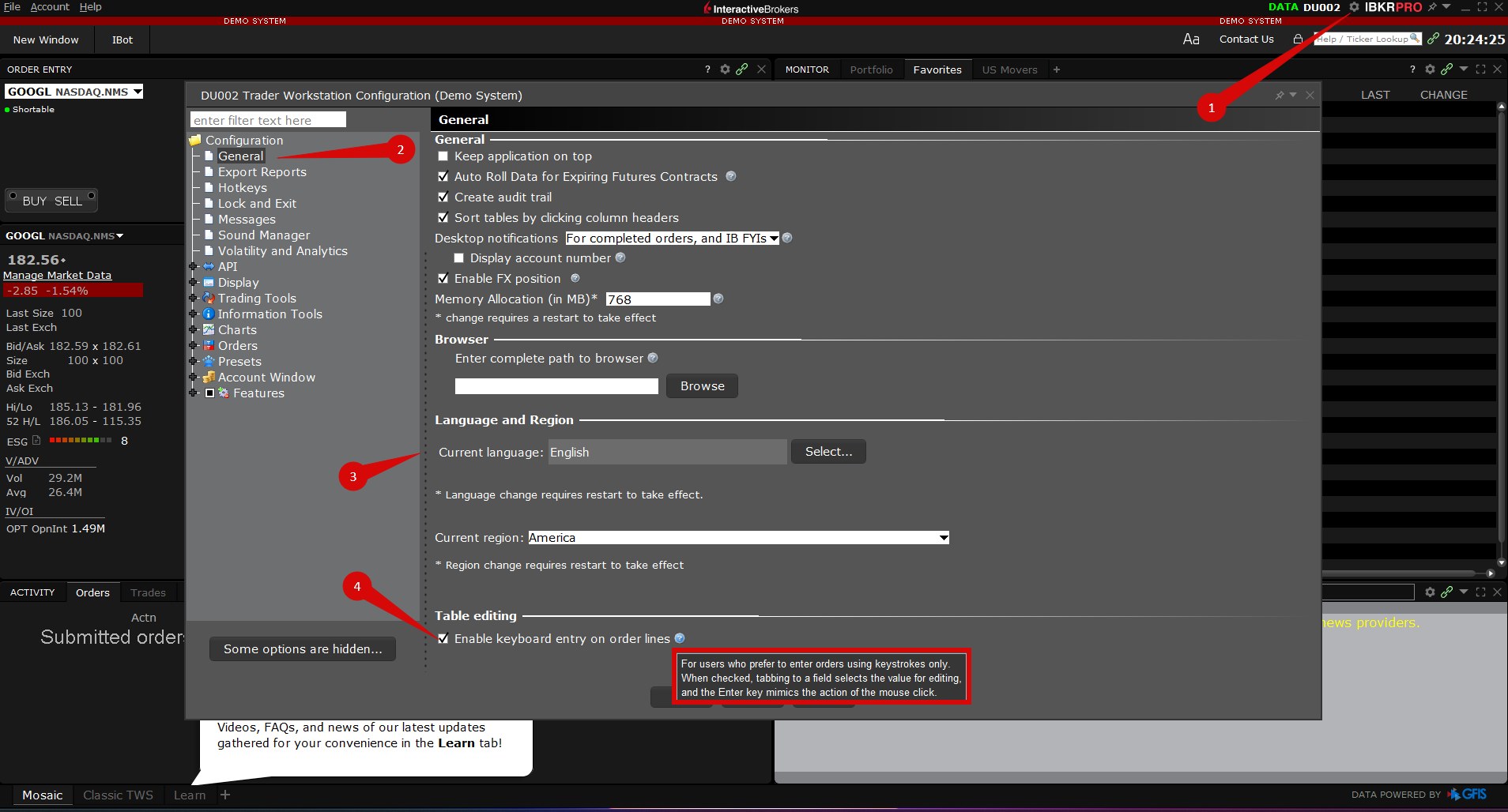
Per ricevere dati online in ATAS, il tuo account IB deve fornire dati tick-by-tick tramite API.
IMPORTANTE: Interactive Brokers non fornisce la direzione degli scambi — è calcolata da ATAS. I valori del Delta possono variare dopo l'aggiornamento del grafico.
Impostazioni API in TWS
Impostare quanto segue in Configurazione → API → Impostazioni:
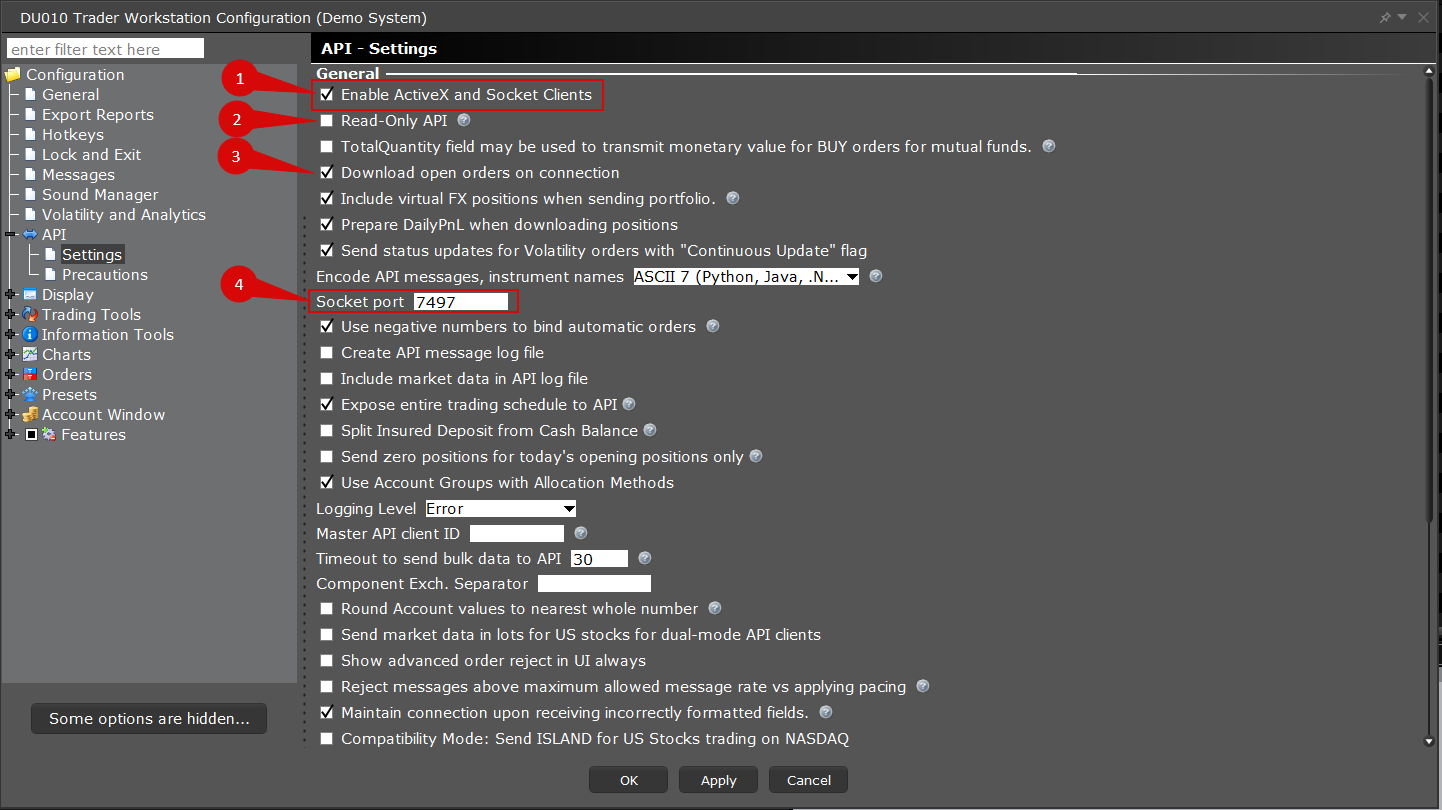
Abilitare Attiva ActiveX e client socket.
Disabilitare API, sola lettura.
Abilitare Carica ordini aperti alla connessione.
Abilitare Invia notifiche API in inglese.
Se la porta è in uso, cambiare Porta Socket con una libera.
NOTA: L'account demo di Interactive Brokers non fornisce dati online per le azioni.
Aggiunta della Connessione in ATAS
Aprire ATAS e cliccare su Aggiungi per creare una nuova connessione.
IMPORTANTE: Questa connessione funziona solo per il mercato statunitense. Non sarà possibile ricevere quotazioni per strumenti russi tramite Interactive Brokers.
Selezionare Interactive Brokers come tipo di connessione e cliccare su Avanti.
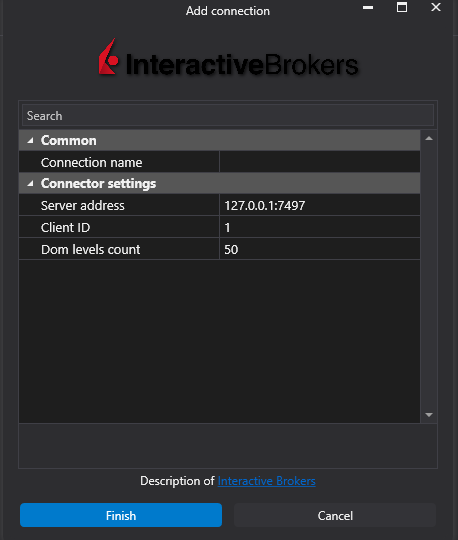
Indirizzo server: IP e porta del computer che esegue TWS. Predefinito: 127.0.0.1:7497.
ID client: Qualsiasi numero maggiore di 0 (predefinito: 1).
Conteggio livelli DOM: Limite di profondità di mercato (predefinito: 50).
NOTA: I dati di mercato di Interactive Brokers possono differire significativamente da quelli di altri fornitori di dati a causa della natura di questa connessione. Si prega di tenerne conto nell'analizzare/negoziare utilizzando la connessione di questo broker.
Cliccare OK — la connessione verrà aggiunta.
La connessione apparirà come una riga separata nella finestra delle connessioni. Maggiori informazioni sono disponibili qui: Finestra delle impostazioni di connessione.
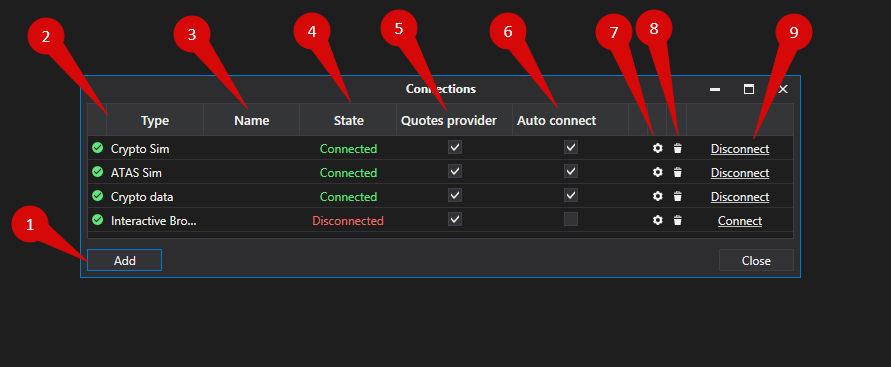
Descrizione della Finestra di Connessione
Aggiungi – aggiunge una nuova connessione.
Tipo – sorgente della connessione.
Nome – nome definito dall'utente.
Stato – stato della connessione.
Fornitore di quotazioni – seleziona questa connessione come fornitore di quotazioni.
Autoconnessione – abilita questa opzione per l'avvio automatico.
Impostazioni di connessione – pulsante per configurare la connessione.
Rimuovi – elimina la connessione dall'elenco.
Connetti/Disconnetti – alterna lo stato del connettore.
Puoi leggere le impostazioni di questa finestra al seguente link: Finestra di configurazione delle connessioni
Ultimo aggiornamento