
CQG/Continuum
Connessione al CQG/Continuum
Cosa serve per collegare autonomamente un conto reale CQG/Continuum:
Contatta il tuo broker e comunica che desideri lavorare con il tuo conto tramite l’interfaccia ATAS.
Ilbroker, tramite il back office CQG CAST, aggiungerà ATAS (identificatore nel sistema: AdvancedTS) all’elenco dei programmi disponibili per la gestione autonoma del tuo conto.
Dopo questo passaggio, potrai collegare autonomamente il tuo conto di trading CQG, sia tramite la piattaforma precedente, sia tramite ATAS.
Il login CQG permette la connessione simultanea solo a una piattaforma analitica alla volta, quindi puoi lavorare su programmi diversi, ma uno per volta. Per collegare lo stesso conto a più programmi contemporaneamente, è necessario richiedere al broker un login CQG aggiuntivo.
Per configurare la connessione CQG alla piattaforma ATAS, utilizza le istruzioni presenti nell’articolo Finestra di configurazione delle connessioni.
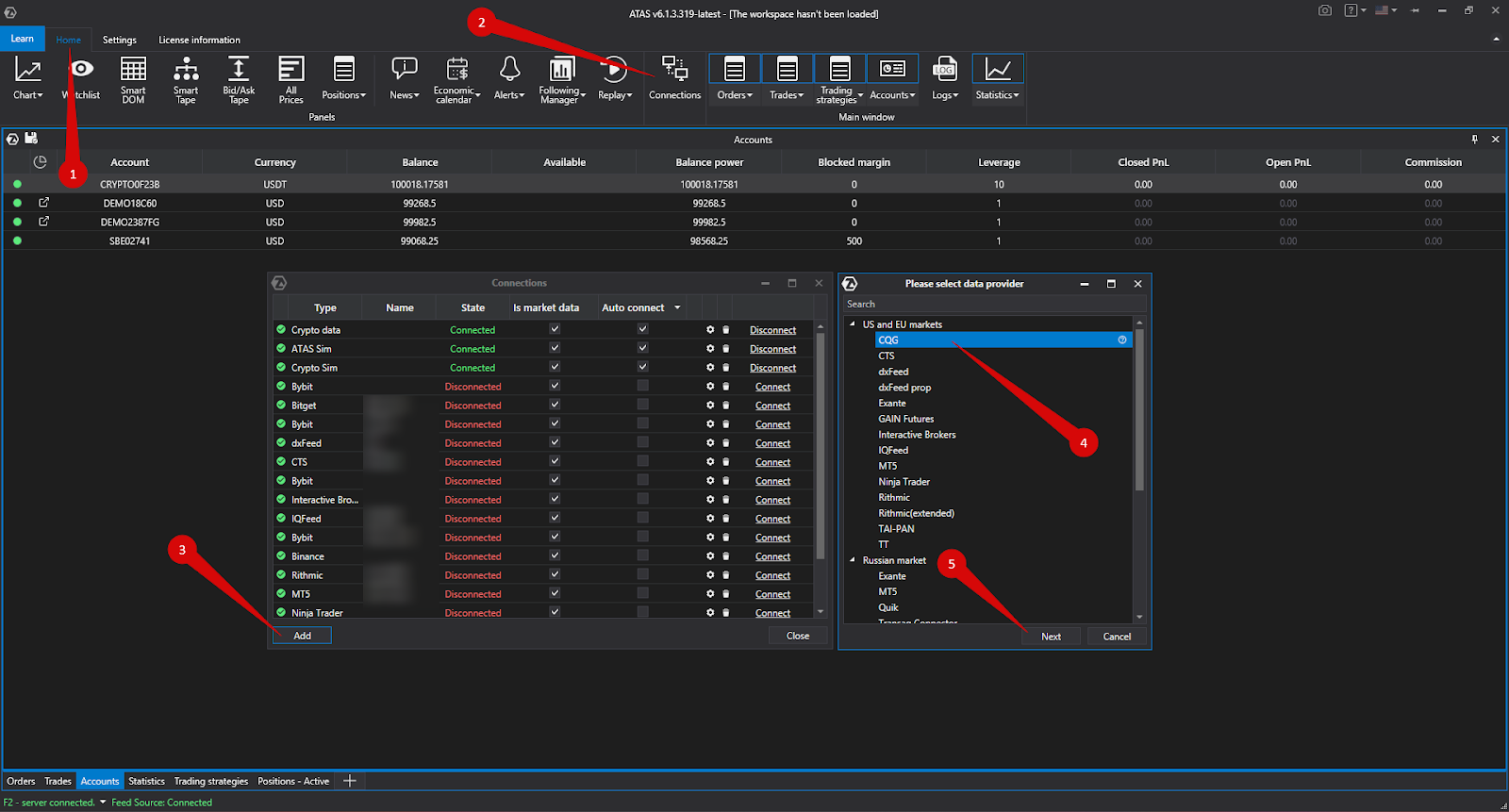
Per aggiungere una nuova connessione, clicca sul pulsante Aggiungi. Successivamente, nella finestra dei possibili fornitori di quotazioni, seleziona il tipo di connessione CQG e poi clicca su Avanti.
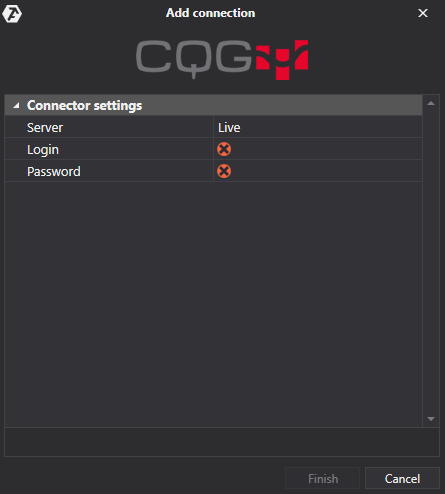
Successivamente si aprirà la finestra di connessione a CQG. Se possiedi già login e password del conto reale, inseriscili nei campi corrispondenti e seleziona il tipo di connessione Live, quindi clicca su Fine.
Dopo aver configurato la connessione, questa apparirà come una voce separata nell’elenco delle connessioni. Puoi leggere le informazioni sulle impostazioni di questa finestra al seguente link: Finestra di configurazione delle connessioni.
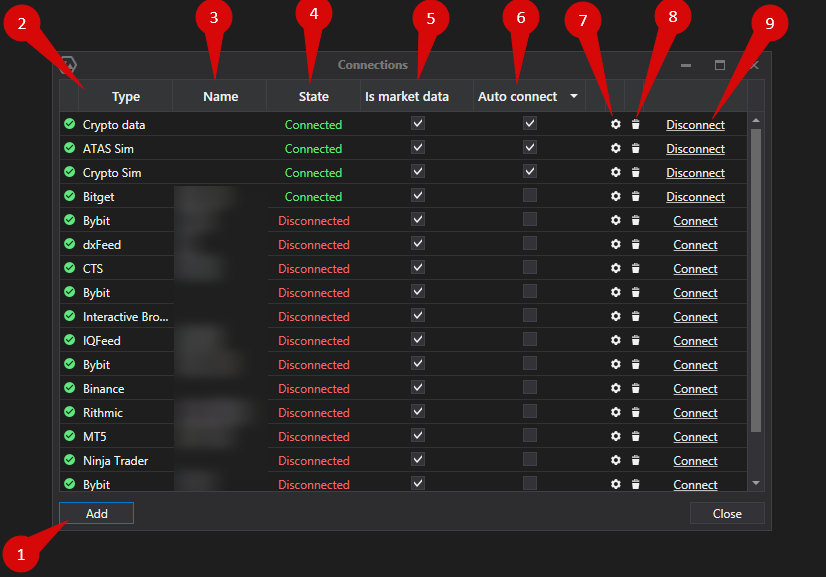
Aggiungi – aggiungere una nuova connessione.
Tipo – fonte della connessione.
Nome – nome della connessione, che può essere impostato liberamente.
Stato – stato della connessione.
Fornitore di quotazioni – opzione per selezionare il fornitore di quotazioni (questa connessione sarà utilizzata come fornitore di quotazioni).
Connessione automatica – se desideri che la connessione avvenga automaticamente all’avvio del programma, abilita questa opzione.
Pulsante di configurazione della connessione.
Pulsante per rimuovere la connessione dall’elenco.
Connetti/Disconnetti – collegare o scollegare il connettore.
Puoi leggere le impostazioni di questa finestra al seguente link: Finestra di configurazione delle connessioni
Ultimo aggiornamento