

dxFeed
Connecting to dxFeed
本指南用于帮助您连接 dxFeed 账户。
您可以通过以下链接订阅在线行情数据 以下链接。 此连接可提供以下交易所的行情数据:CME、CBOT、NYMEX、COMEX、EUREX、NASDAQ。
现在,您可以打开已订阅但 ATAS 中尚未包含的交易品种的图表。 要从 dxFeed 打开图表,需先连接 dxFeed 连接器,并在 Instruments Manager(工具管理器) 中选择 dxFeed 分类。
为此,请打开 Connection Settings(连接设置) 窗口。
在该窗口中点击 Add(添加) 按钮以添加新连接。接下来会弹出一个窗口,显示可用账户和行情提供商的列表。选择 dxFeed 连接,然后点击 Next(下一步)。
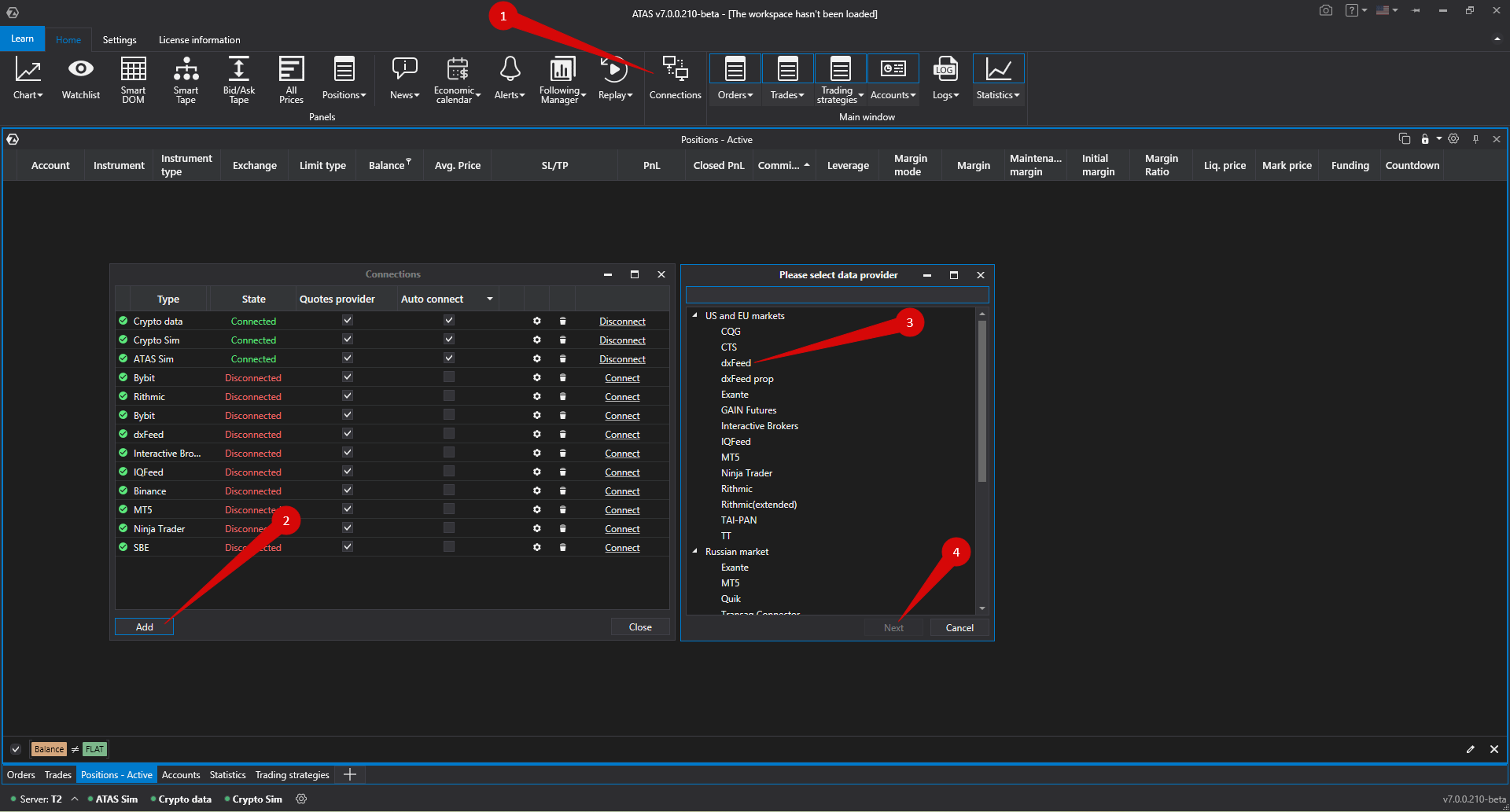
在连接窗口中输入您的 登录名和密码,填写必要参数后,点击 Finish(完成) 按钮。
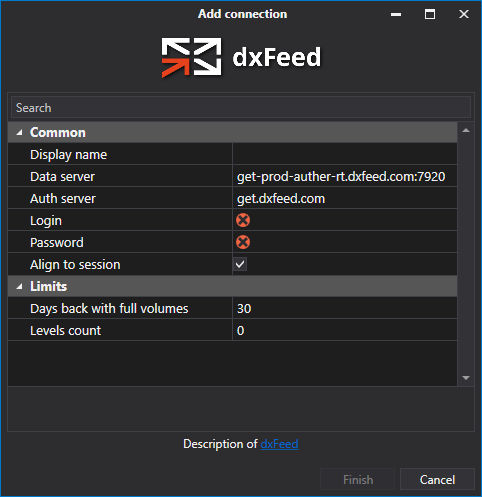
常规设置说明:
Connection name(连接名称) – 该连接在列表中显示的名称(对应 Name 列)。
Data server / Authentication server(数据服务器 / 认证服务器) – 预先填写的连接访问参数。
Login / Password(登录名 / 密码) – 您收到的账户访问凭证。
Align by trading session(按交易时段对齐) –
关闭此选项:请求所有数据。
启用此选项:按 ATAS 工具对齐数据。
关闭此选项后,您可以查看盘前和盘后数据。更改此设置后可能需要清除缓存。
限制说明:
Days back with full volume(加载完整成交量的天数) – 表示在 dxFeed 图表上可查看的历史聚合成交量的天数。 设置更多天数将增加加载时间,但可显示更丰富的历史数据。
Number of visible levels(可见深度层数) – dxFeed 连接器的市场深度限制。 设为 0 表示不限制深度。
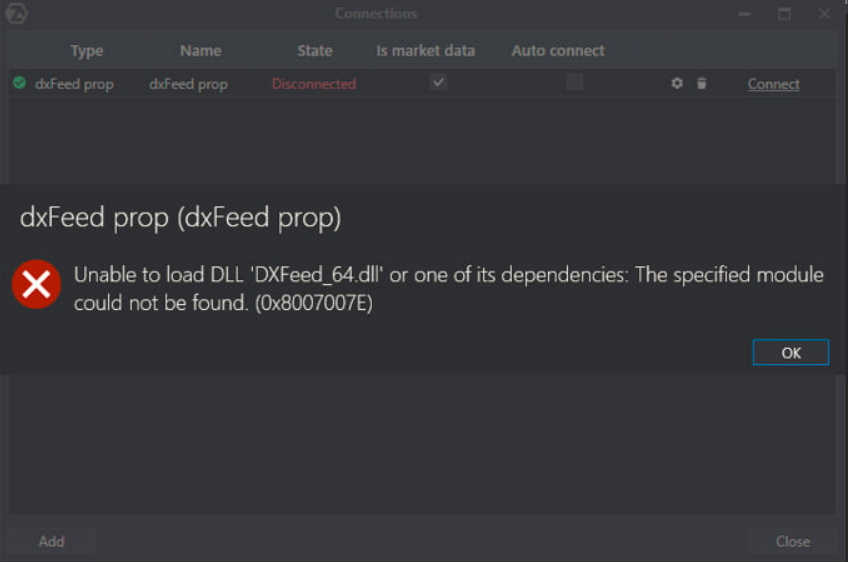
如果在连接过程中出现错误提示 “Unable to load DLL DXFeed 64.dll”,请通过提供的链接下载并安装这两个必要文件。
最后更新于