> For the complete documentation index, see [llms.txt](https://start.atas.net/llms.txt). Markdown versions of documentation pages are available by appending `.md` to page URLs; this page is available as [Markdown](https://start.atas.net/it/passo-5.-collega-i-tuoi-dati-di-mercato/futures/iqfeed.md).
# IQFeed
Connessione a IQFeed
**Questa guida è progettata per aiutarti a connettere IQfeed alla piattaforma ATAS.**
***
Il processo di registrazione per l'accesso alla prova gratuita di IQFeed è descritto nell'articolo: [Registrazione della demo IQFeed.](https://help.atas.net/it/support/solutions/articles/72000602409-registrazione-della-demo-iqfeed)
{% hint style="info" %}
Prima di connettere il tuo account IQFeed alla piattaforma ATAS, assicurati di aver scaricato e installato l'ultima versione del software client IQFeed.
{% endhint %}
Puoi [scaricarlo qui](https://www.iqfeed.net/index.cfm?displayaction=support\§ion=download) (**Prodotto IQFeed (Datafeed)**).
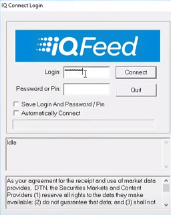
Una volta installato e avviato questo programma, si aprirà una finestra in cui dovrai inserire i dettagli del tuo account **IQFeed**, che ti sono stati inviati nell'email di registrazione. La stessa finestra appare brevemente quando clicchi su **Connect** nella connessione IQFeed aggiunta.
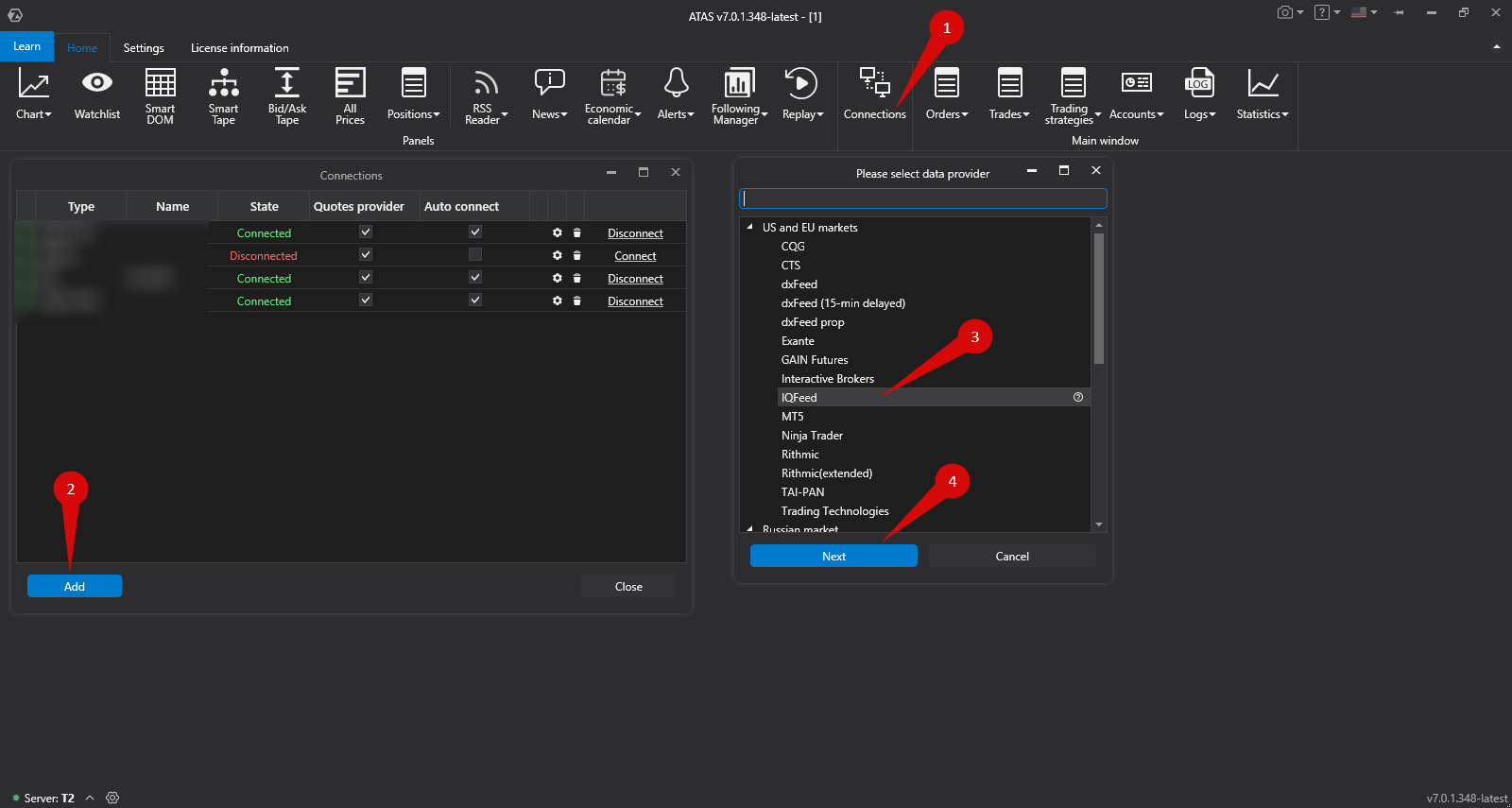
Per configurare la connessione IQFeed sulla piattaforma ATAS, fai clic su **Connections** nella finestra principale della piattaforma, quindi seleziona **Add, scegli IQFeed**, e clicca su **Next.**
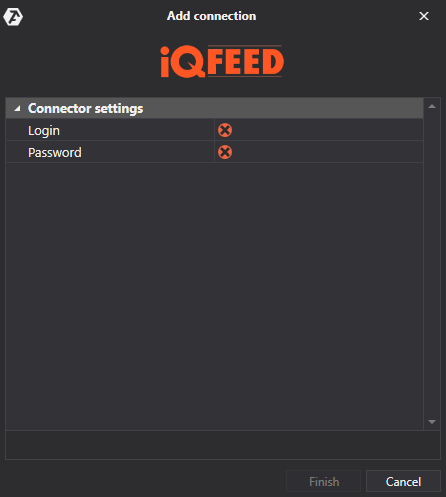
Nella finestra di connessione IQFeed, inserisci le tue credenziali (nome utente e password), quindi clicca su **Finish.**
1\) Inserisci i tuoi dettagli di accesso (nome utente e password) nella finestra di connessione.
2\) Clicca su **Next.**
*Se non hai un account live, puoi registrarti per un account demo cliccando qui*
*Durante la registrazione, dovrai inserire i dettagli della tua carta VISA o Mastercard, da cui verranno addebitati $1 a scopo di verifica e rimborsati immediatamente.*
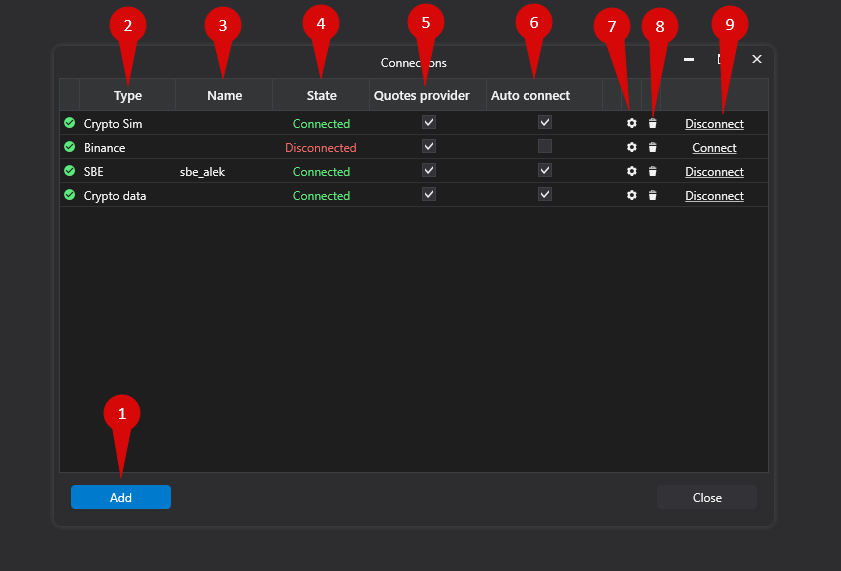
Una volta configurata la connessione, essa apparirà come una riga separata nella finestra delle connessioni:
1. **Add** – Aggiungi una nuova connessione.
2. **Type** – Fonte della connessione.
3. **Name** – Nome della connessione, che puoi impostare tu stesso.
4. **Status** – Stato della connessione.
5. **Is market data** – Opzione per scegliere un fornitore di quotazioni (questa connessione sarà utilizzata come fornitore di quotazioni).
6. **Auto connect** – Se desideri che la connessione venga stabilita automaticamente all'avvio della piattaforma, abilita questa opzione.
7. **Connection settings button.**
8. **Delete** – Per rimuovere una connessione dalla lista.
9. **Connect/Disconnect** – Connetti/disconnetti il connettore.
{% hint style="info" %}
Puoi leggere le impostazioni di questa finestra al seguente link: [Finestra di configurazione delle connessioni](https://help.atas.net/it/support/solutions/articles/72000612212-finestra-configurazione-della-connessione)
{% endhint %}