> For the complete documentation index, see [llms.txt](https://start.atas.net/llms.txt). Markdown versions of documentation pages are available by appending `.md` to page URLs; this page is available as [Markdown](https://start.atas.net/it/passo-5.-collega-i-tuoi-dati-di-mercato/futures/exante.md).
# Exante
Connessione a Exante
**Questa guida è progettata per aiutarti a connetterti a Exante.**
***
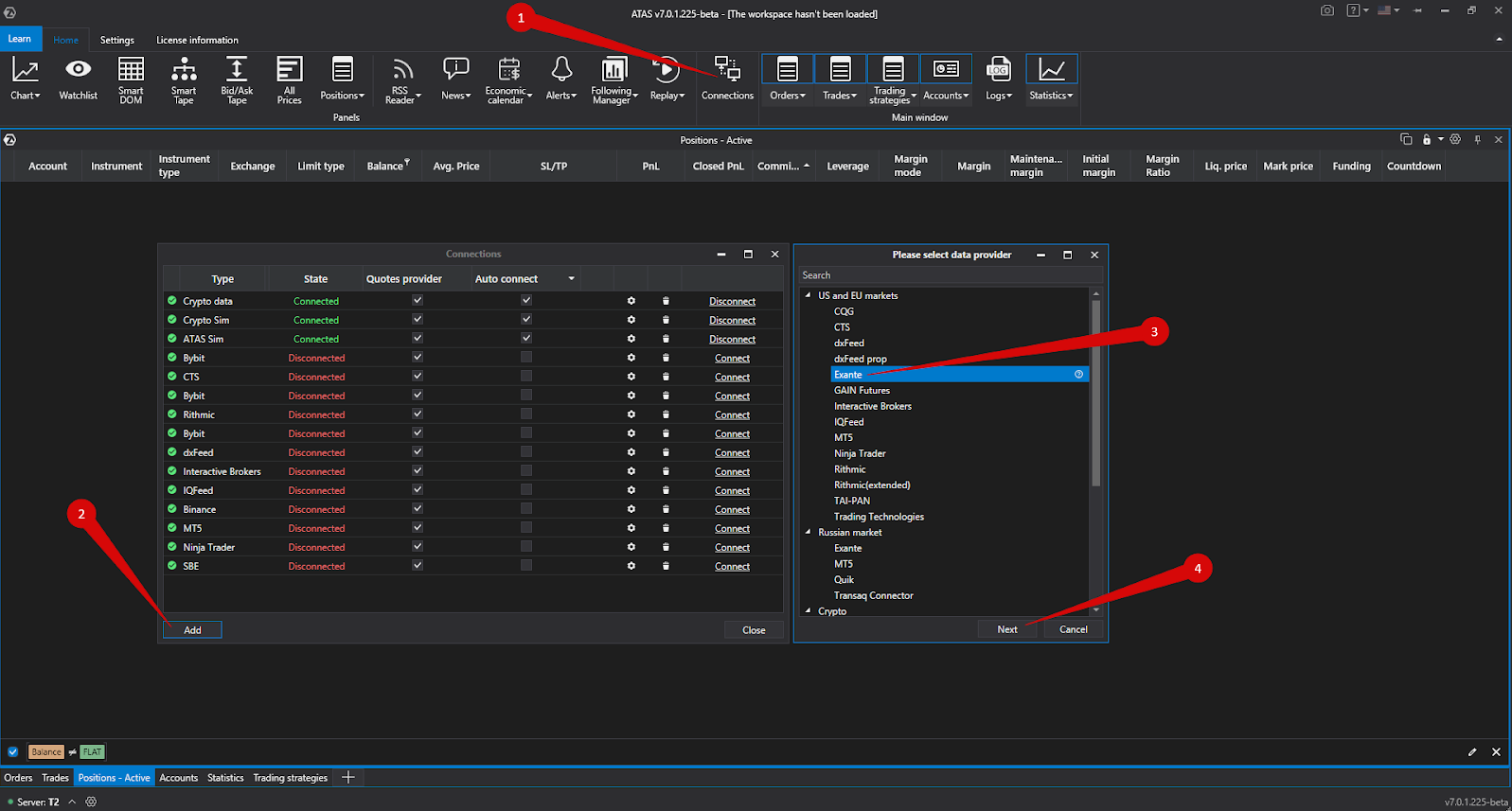
1\. Per configurare la connessione **Exante** alla **piattaforma ATAS**, accedi al menu della finestra principale della piattaforma ATAS e fai clic con il tasto sinistro sull'elemento **Connessioni**.
2\. Per aggiungere una nuova connessione, fai clic sul pulsante **Aggiungi**.
Successivamente, si aprirà una finestra che mostra l'elenco degli account e dei fornitori di quotazioni disponibili:
3\. In questa finestra, seleziona il tipo di connessione **Exante** e fai clic su **Avanti**.
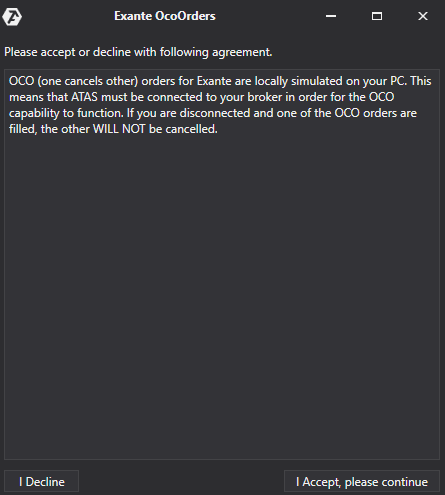
Successivamente, si aprirà una finestra per la firma dell'accordo:
Se tutto ti sembra a posto, fai clic su **Accetto, continua.**
{% hint style="warning" %}
Gli ordini OCO (One Cancels Other) per la connessione Exante sono emulati localmente sul tuo computer. Ciò significa che la piattaforma deve essere connessa al tuo broker affinché gli ordini OCO funzionino correttamente. Se sei disconnesso e un ordine OCO viene eseguito, gli altri ordini dello stesso gruppo NON VERRANNO ANNULLATI!
{% endhint %}
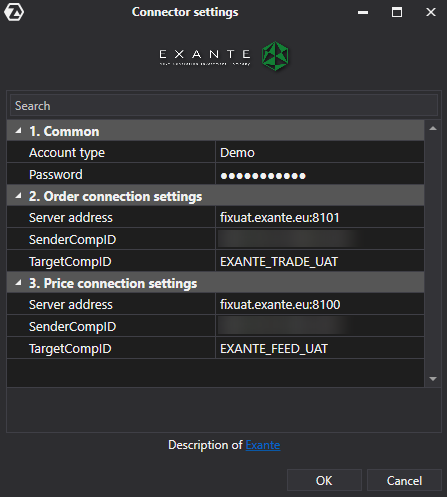
1. Nel campo **Tipo di account**, seleziona il tipo di account — reale o demo.
2. Nella finestra delle impostazioni, inserisci tutti i parametri per stabilire una connessione fissa al tuo account **Exante** forniti dal broker.
**Impostazioni di connessione agli ordini** — inserisci le credenziali **FIX TRADE** di Exante.\
**Impostazioni di connessione ai prezzi** — inserisci le credenziali **FIX FEED** di Exante.
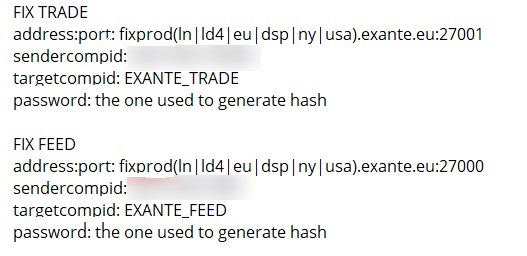
Le credenziali di Exante ti saranno fornite come segue:
{% hint style="warning" %}
fixQuando compili la riga dell'indirizzo del server, l'indirizzo deve essere compilato SENZA i dati tra parentesi o seleziona una delle opzioni. Esempi:
fixprod.exante.eu:27000
fixprodln.exante.eu:27001
fixprodeu.exante.eu:27001
Invece di fixprod(ln|ld4|eu|dsp|ny|usa).exante.eu:27000
{% endhint %}
3. Fai clic su **Avanti**.
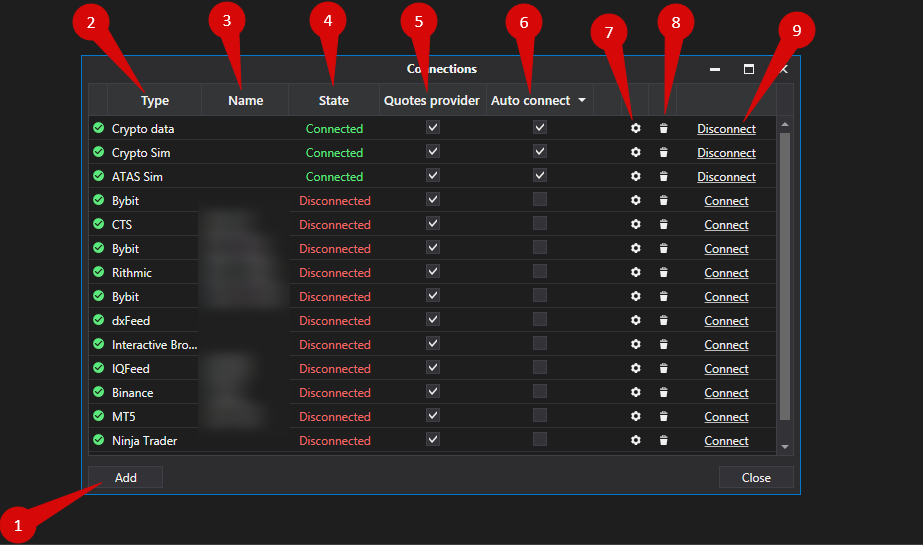
Una volta configurata la connessione, essa apparirà come una riga separata nella finestra delle connessioni.
Puoi leggere le informazioni su come configurare questa finestra al seguente link: [Finestra delle impostazioni di connessione.](https://help.atas.net/it/support/solutions/articles/72000612212-finestra-configurazione-della-connessione)
1. **Aggiungi** — aggiungi una nuova connessione.
2. **Tipo** — fonte della connessione.
3. **Nome** — il nome della connessione, che puoi impostare tu stesso.
4. **Stato** — stato della connessione.
5. **È dati di mercato** — opzione per scegliere un fornitore di quotazioni (questa connessione sarà utilizzata come fornitore di quotazioni).
6. **Connessione automatica** — abilita per stabilire la connessione automaticamente all'avvio della piattaforma.
7. **Pulsante impostazioni connessione**.
8. **Elimina** — pulsante per rimuovere la connessione dall'elenco.
9. **Connetti/Disconnetti** — pulsante per connettere o disconnettere il connettore.
{% hint style="info" %}
Puoi leggere le impostazioni di questa finestra al seguente link: [Finestra di configurazione delle connessioni](https://help.atas.net/it/support/solutions/articles/72000612212-finestra-configurazione-della-connessione)
{% endhint %}