> For the complete documentation index, see [llms.txt](https://start.atas.net/llms.txt). Markdown versions of documentation pages are available by appending `.md` to page URLs; this page is available as [Markdown](https://start.atas.net/it/passo-5.-collega-i-tuoi-dati-di-mercato/crypto/phemex.md).
# Phemex
Connettiti a Phemex
**Questa guida è pensata per aiutarti a collegare l'exchange Phemex alla piattaforma ATAS. Se non hai ancora un account, puoi registrarti tramite il seguente** [**link**](https://phemex.com/register)**.**
***
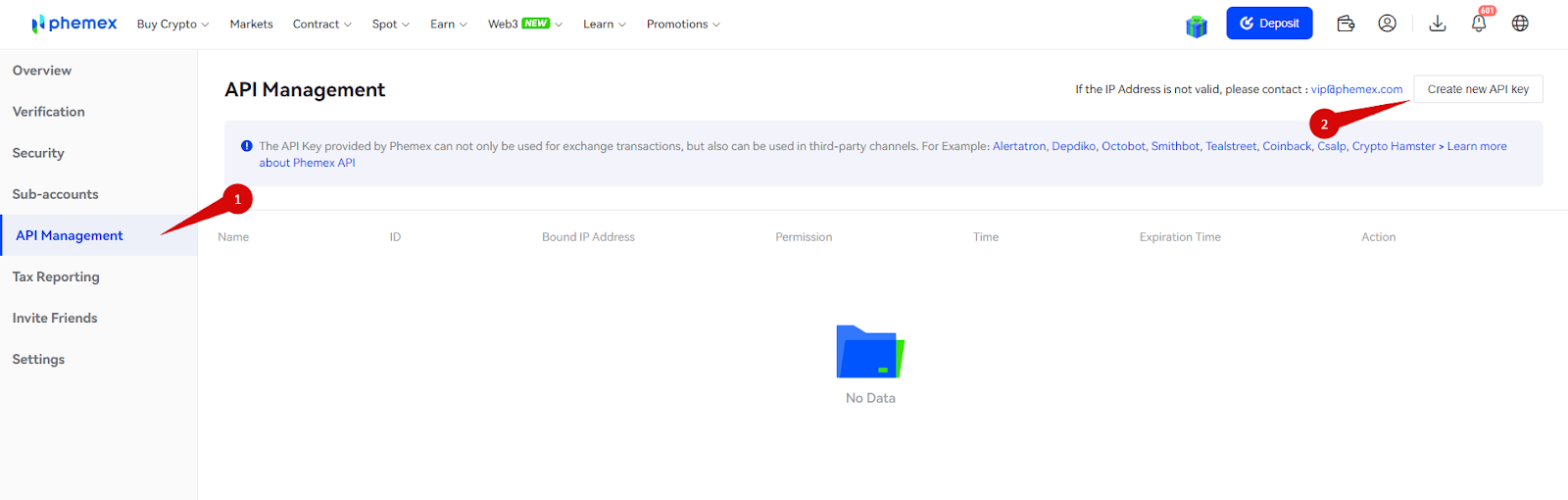
1. **Per collegare un account Phemex alla piattaforma ATAS, è necessario creare una chiave API.** Puoi farlo dal tuo account personale nella sezione Gestione API - **Crea una nuova chiave API.**
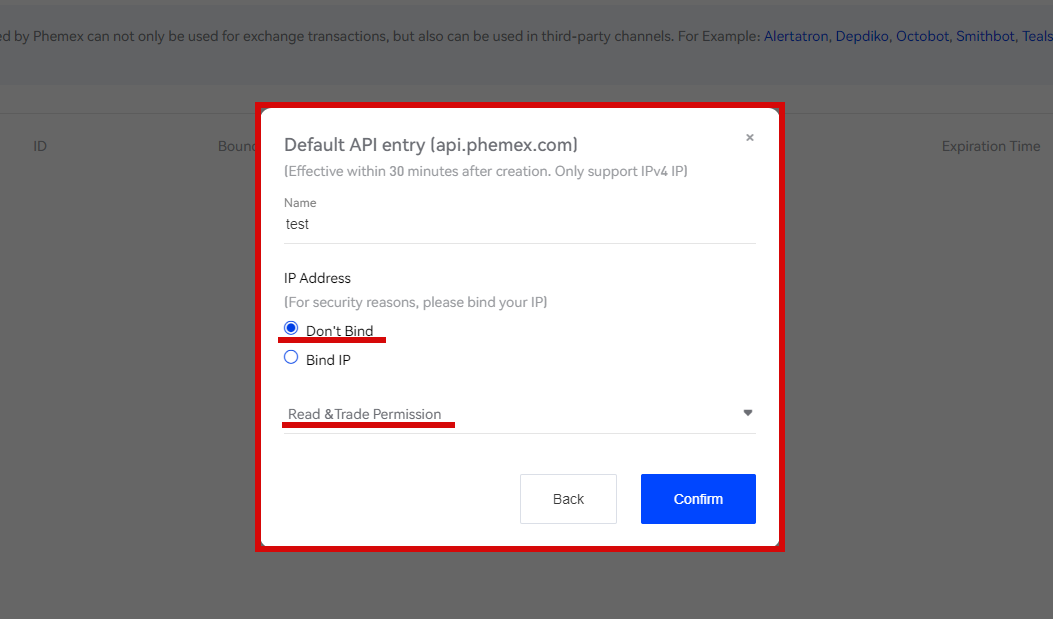
2. Durante la creazione dell’API, seleziona le seguenti impostazioni:
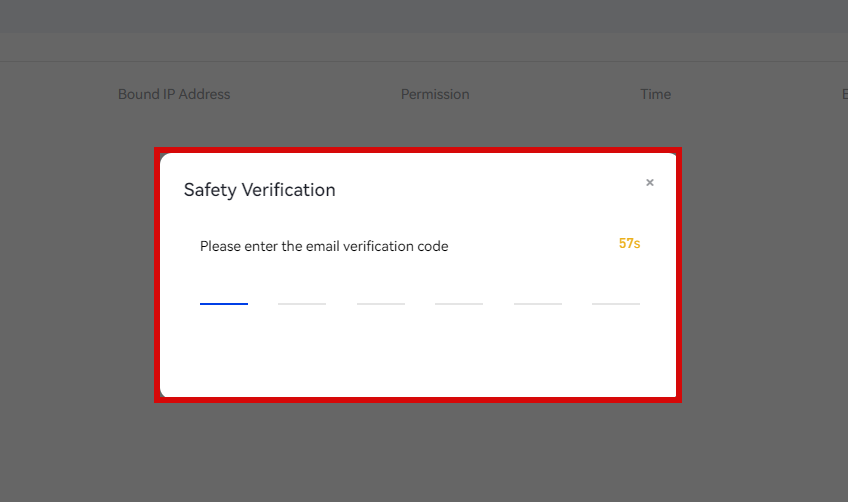
3. Riceverai un codice via email, che dovrai inserire nella finestra "**Verifica di sicurezza**".
**La chiave API è stata generata con successo!**
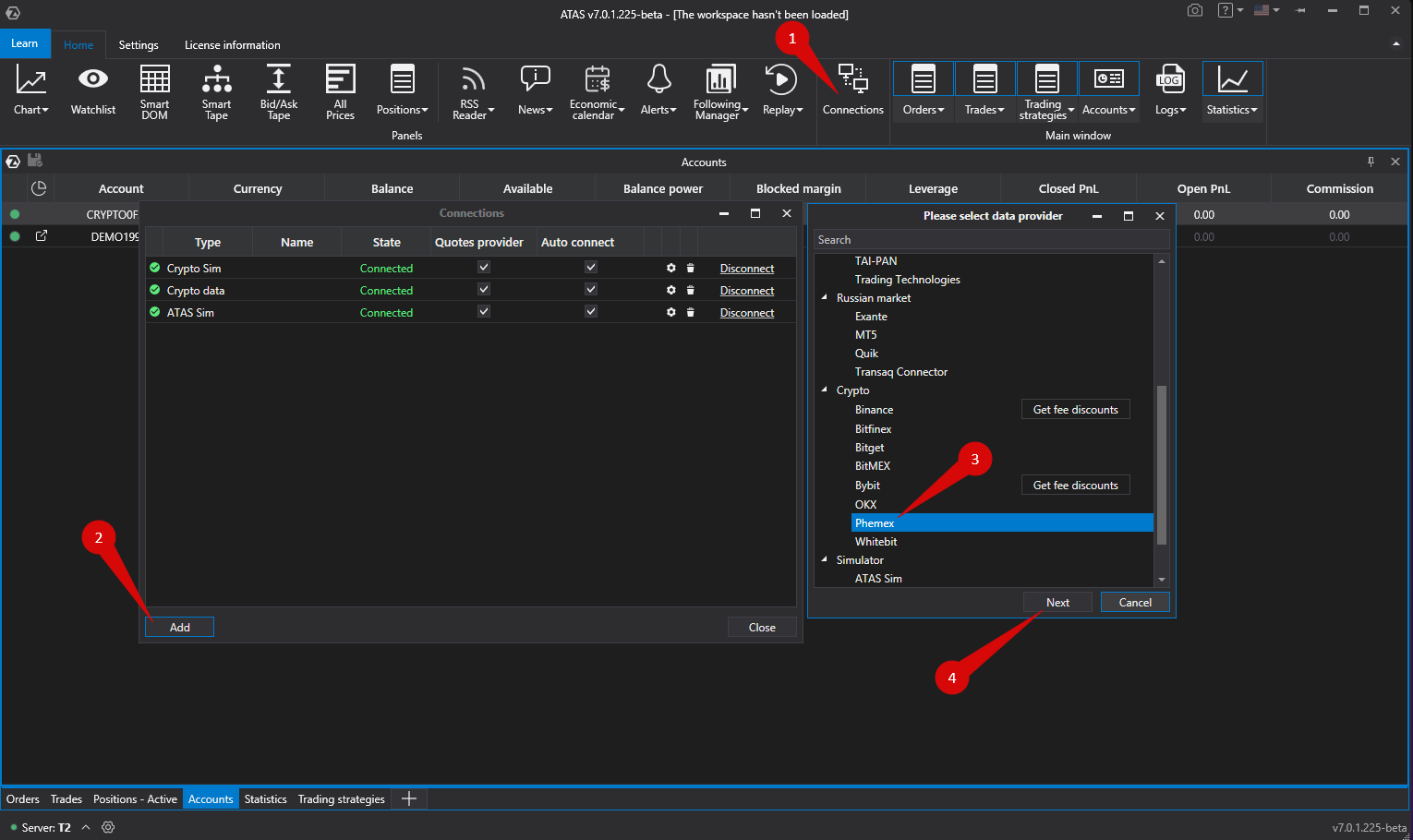
4. Collega l’account utilizzando le chiavi generate in ATAS. Per farlo, nella finestra principale della piattaforma, clicca su **Connessioni - Aggiungi - Phemex** e poi clicca su **Avanti**.
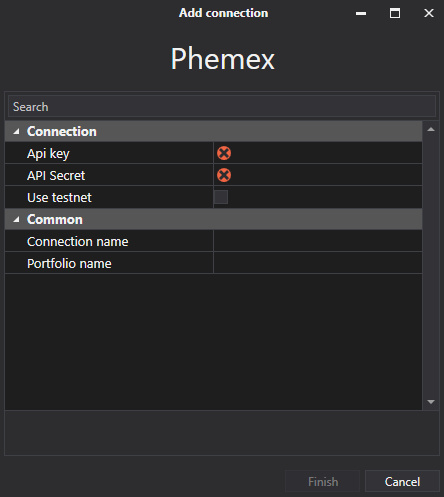
5. **Configurazione della connessione in ATAS.**
* **Chiave API, Chiave segreta** – chiavi generate sul sito web.
* **Usa testnet** – deve essere attivata per collegare un account demo.
* **Nome connessione** – il nome visualizzato nella lista delle connessioni.
* **Nome portafoglio** – un nome per distinguere i portafogli nel caso di connessioni multiple simultanee (opzionale).
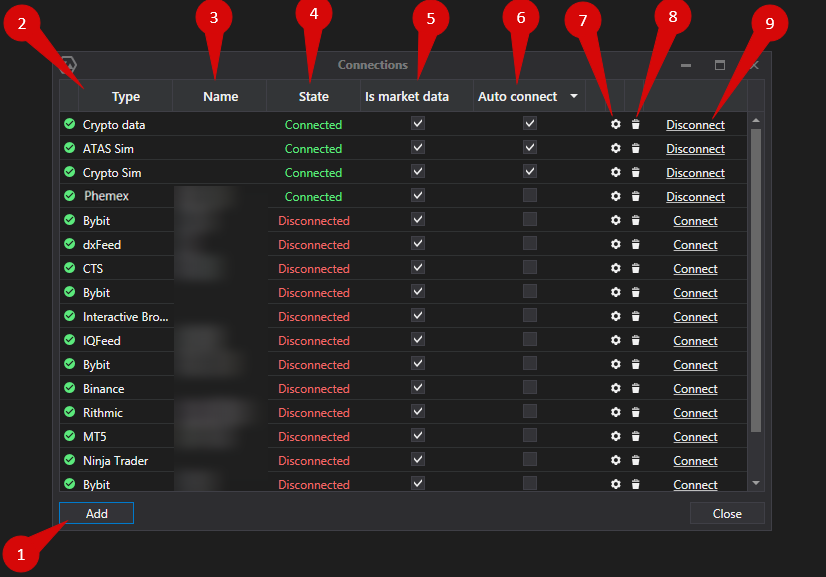
Dopo la configurazione, la connessione apparirà come una riga separata nell’elenco delle connessioni:
1\. **Aggiungi** – aggiunge una nuova connessione.
2\. **Tipo** – sorgente della connessione.
3\. **Nome** – nome della connessione, personalizzabile.
4\. **Stato** – stato della connessione.
5\. **Fornitore di quotazioni** – opzione per usare questa connessione come sorgente delle quotazioni.
6\. **Connessione automatica** – abilita questa opzione per collegarsi automaticamente all'avvio della piattaforma.
7\. **Pulsante impostazioni connessione.**
8\. **Pulsante per rimuovere la connessione dall'elenco.**
9\. **Connetti/disconnetti** – collega o disconnetti il connettore.
{% hint style="info" %}
Puoi leggere le impostazioni di questa finestra al seguente link: [Finestra di configurazione delle connessioni](https://help.atas.net/it/support/solutions/articles/72000612212-finestra-configurazione-della-connessione)
{% endhint %}