> For the complete documentation index, see [llms.txt](https://start.atas.net/llms.txt). Markdown versions of documentation pages are available by appending `.md` to page URLs; this page is available as [Markdown](https://start.atas.net/es/paso-5.-conecta-tus-datos-de-mercado/futuros/exante.md).
# Exante
Estas instrucciones sirven de guía para la conexión a Exante.
***
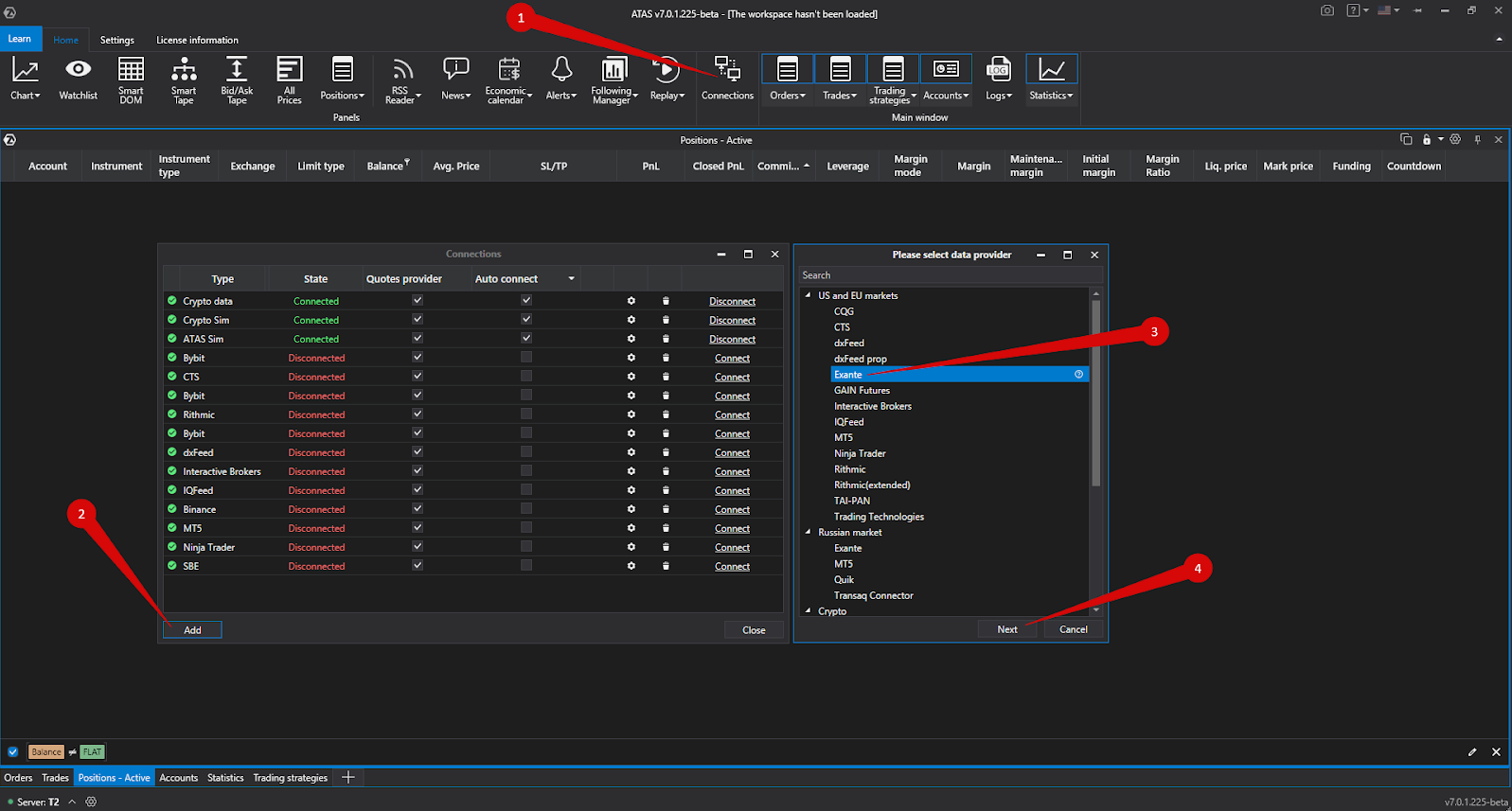
Para configurar la conexión de **Exante** a la plataforma **ATAS**, vaya al menú de la ventana principal de la plataforma ATAS y haga clic con el botón izquierdo del ratón en el elemento **Conexiones / Connections** de la ventana principal de la plataforma.
A continuación se abrirá la ventana de conexiones.
Para añadir una nueva conexión haga clic en el botón **Add / Añadir.**
A continuación, se abrirá una ventana con una lista de cuentas y proveedores de cotizaciones disponibles.
En esta ventana, seleccione el tipo de conexión **Exante** y haga clic en **Next/Siguiente.**
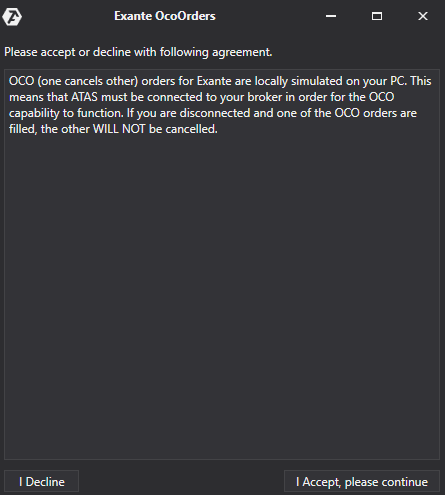
A continuación se abrirá una ventana para firmar el acuerdo:
Si está de acuerdo, pulse I Accept, Please continune/Acepto, por favor continúe.
{% hint style="warning" %}
Las órdenes OCO (one cancels other) para la conexión Transaq se emulan localmente en su ordenador. Esto significa que la plataforma debe estar conectada a su broker para que las órdenes OCO funcionen correctamente. Si está desconectado y se ejecuta una de las órdenes OCO, ¡el resto de órdenes de este grupo NO se cancelarán!
{% endhint %}
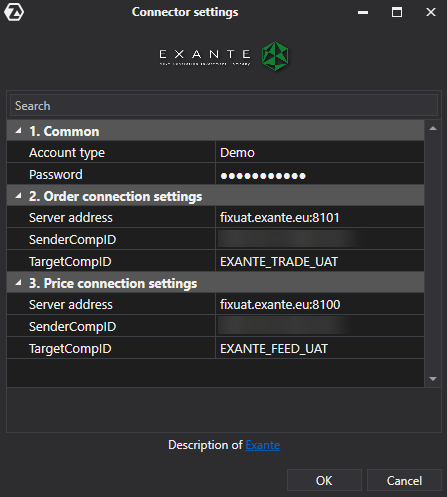
1\. En la línea **Account type** - seleccione el tipo de cuenta - real o demo.
2\. En la ventana de configuración, introduzca todos los parámetros para conectar una cuenta en **Exante**, que el broker le ha proporcionado.
Pulse el botón **Next/Siguiente.**
Después de la configuración, la conexión aparecerá como una línea separada en la ventana de conexiones:
1\. **Añadir** - añadir una nueva conexión.\
2\. **Tipo** - la fuente de la conexión.\
3\. **Nombre** - el nombre de la conexión, que puede establecer usted mismo.\
4\. **Estado** - el estado de la conexión.\
5\. **Proveedor de cotizaciones** - opción para seleccionar un proveedor de cotizaciones (esta conexión se utilizará como proveedor de cotizaciones).\
6\. **Autoconexión** - si desea que la conexión se produzca automáticamente al iniciar la plataforma, debe activar esta opción.\
7\. **Botón de configuración de la conexión.**\
8\. **Botón de eliminación de la conexión de la lista.**\
9\. **Conexión/desconexión** - conectar/desconectar el conector.
{% hint style="info" %}
Puede consultar la configuración de esta ventana en el enlace: [Ventana de configuración de conexiones](https://help.atas.net/es/support/solutions/articles/72000612212-ventana-de-configuraci%C3%B3n-de-conexiones)
{% endhint %}