> For the complete documentation index, see [llms.txt](https://start.atas.net/llms.txt). Markdown versions of documentation pages are available by appending `.md` to page URLs; this page is available as [Markdown](https://start.atas.net/de/schritt-5.-verbinde-deine-marktdaten/krypto/whitebit.md).
# WhiteBit
Dieser Leitfaden soll Ihnen helfen, die WhiteBit-Börse mit der ATAS-Plattform zu verbinden. Wenn Sie noch kein Konto haben, können Sie sich über den [folgenden Link](https://whitebit.com/auth/register) bei der Börse registrieren.
***
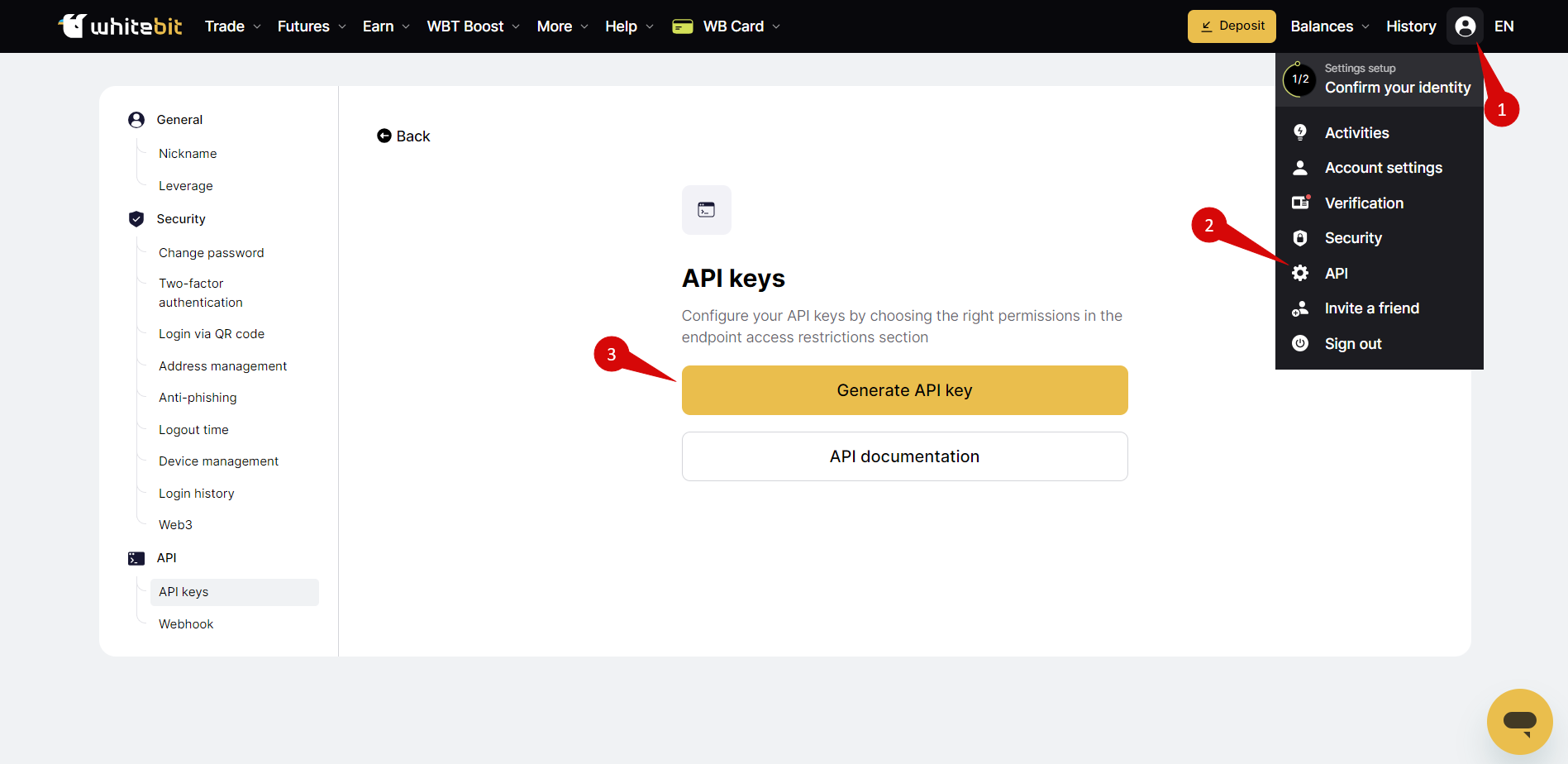
1. Um Ihr WhiteBit-Konto mit ATAS zu verbinden, müssen Sie einen API-Schlüssel erstellen.
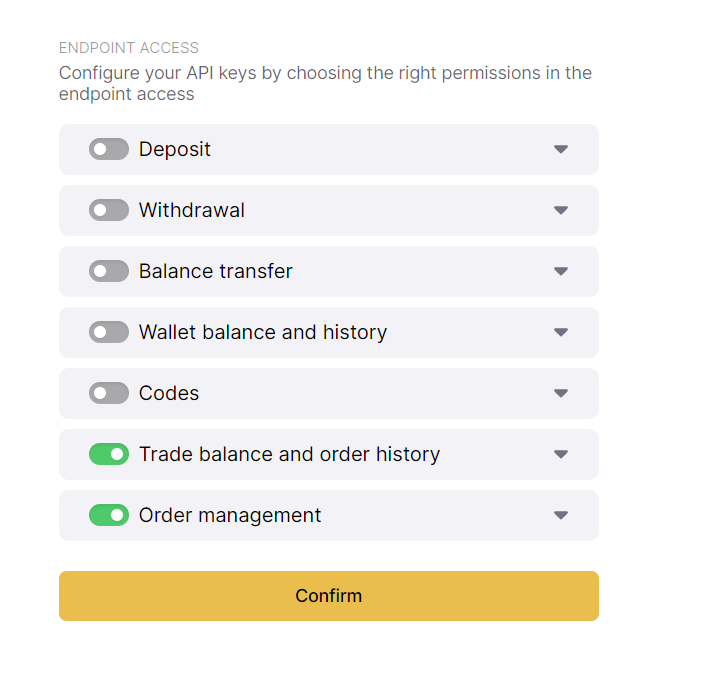
2. Wählen Sie während der API-Erstellung die folgenden Einstellungen:
{% hint style="info" %}
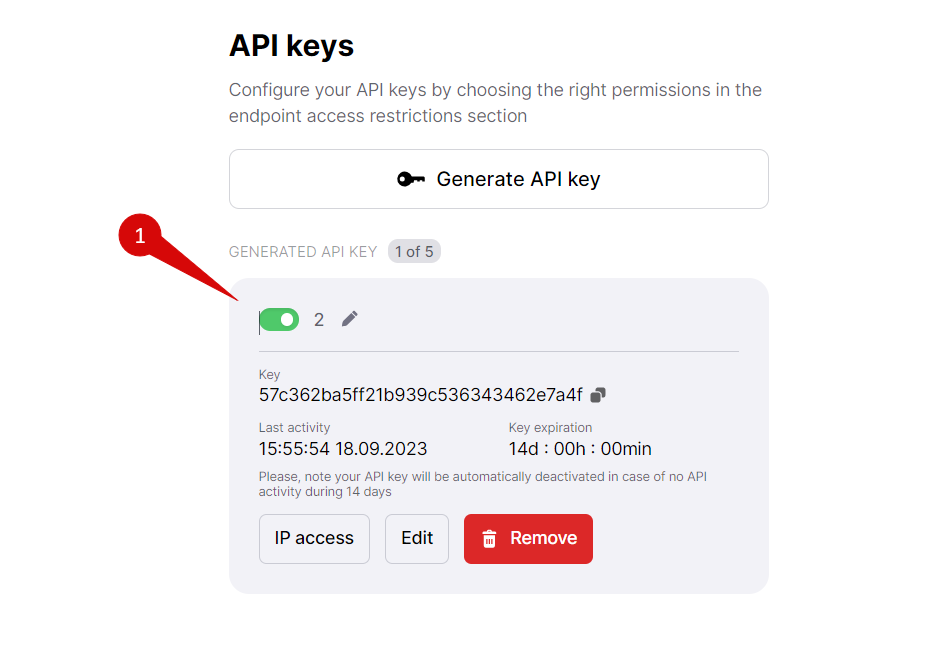
Nachdem Sie den API-Schlüssel erstellt haben, müssen Sie ihn aktivieren.
{% endhint %}
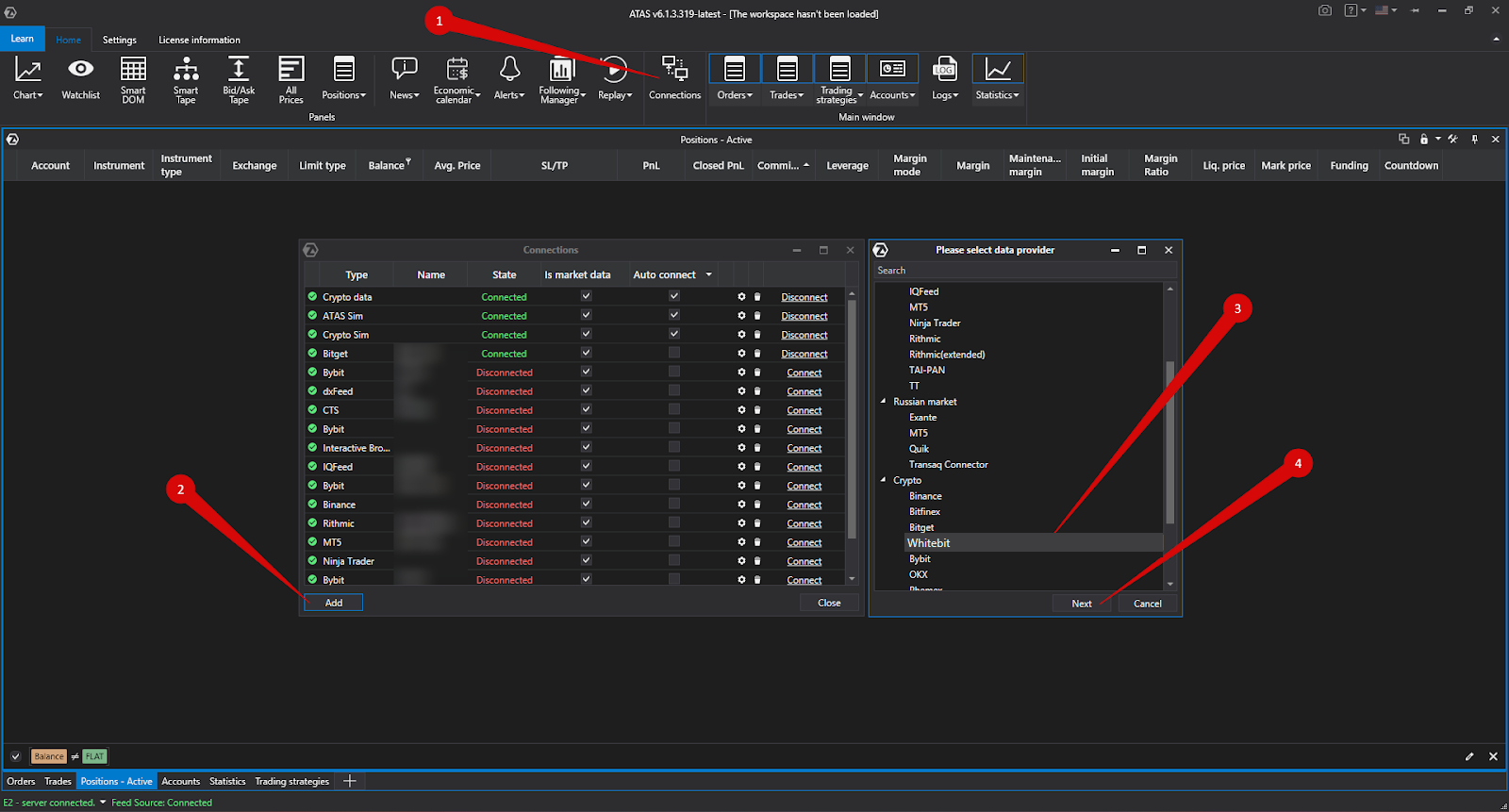
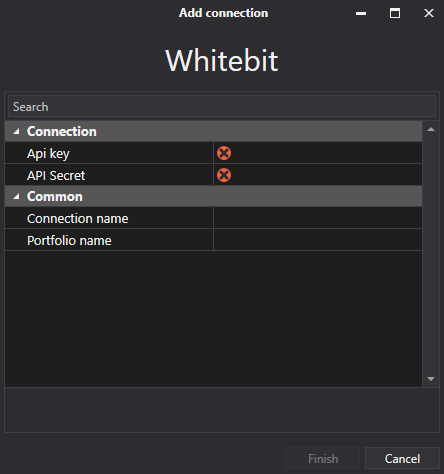
3. Verbinden Sie Ihr Konto mit den generierten Schlüsseln in ATAS. Dazu klicken Sie im Hauptfenster der Plattform auf Verbindungen - Hinzufügen - WhiteBit und dann auf die Schaltfläche Weiter.
4. Einrichten der Verbindung in ATAS.
* API-Schlüssel, Secret-Schlüssel – Schlüssel, die auf der Website generiert wurden.
* Verbindungsname – der angezeigte Name der Verbindung in der Verbindungsübersicht.
* Portfolioname - ein Name für das Portfolio, um Portfolios von mehreren gleichzeitigen Verbindungen zu unterscheiden (optional).
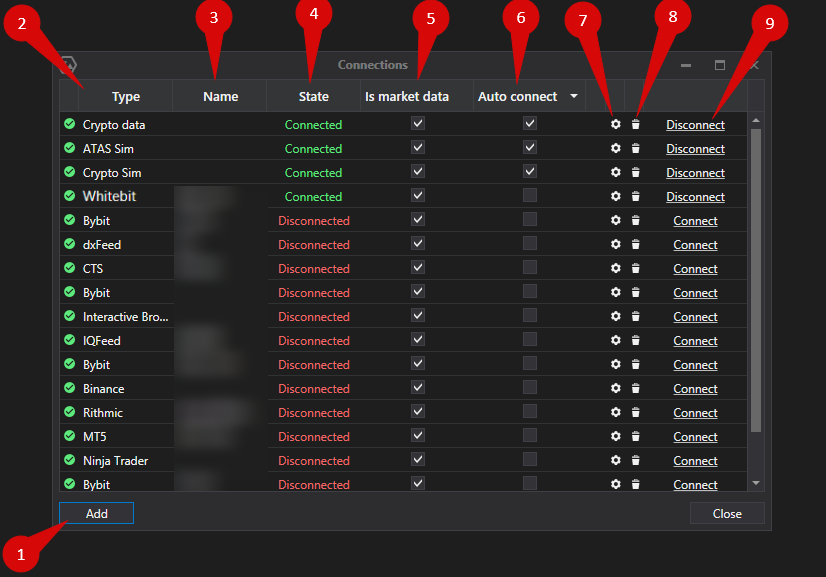
Nachdem Sie die Verbindung konfiguriert haben, erscheint sie als separate Zeile in der Liste der Verbindungen:
1\. Type / Typ - Verbindungsquelle.\
\
2\. State / Verbindungsstatus - Sobald eine neue Verbindung hinzugefügt wurde, ist ihr Standardstatus Disconnected/Getrennt. Um eine Verbindung herzustellen, drücken Sie die Taste Connect/Verbinden.\
\
3\. Is market data/Angebotsanbieter - Option zur Auswahl eines Angebotsanbieters.\
\
4\. Auto connect / Auto-Verbindung - Wenn Sie möchten, dass die Verbindung automatisch hergestellt wird, wenn Sie die Plattform starten, müssen Sie diese Option aktivieren.\
\
5\. Schaltfläche Verbindungseinstellungen.
6\. Schaltfläche zum Trennen der Verbindung.
7\. Schaltfläche zur Aktivierung der Verbindung.
8\. Schaltfläche zum Hinzufügen einer neuen Verbindung.
9\. Schaltfläche zum Beenden der Verbindungen.
{% hint style="info" %}
Die Einstellungen dieses Fensters können Sie über den folgenden Link nachlesen: [Fenster "Verbindungseinstellungen”](https://help.atas.net/de/support/solutions/articles/72000612212-fenster-verbindungseinstellungen-).
{% endhint %}