> For the complete documentation index, see [llms.txt](https://start.atas.net/llms.txt). Markdown versions of documentation pages are available by appending `.md` to page URLs; this page is available as [Markdown](https://start.atas.net/de/schritt-5.-verbinde-deine-marktdaten/krypto/bitfinex.md).
# Bitfinex
Verbindung zu Bitfinex
Dieser Leitfaden enthält Anweisungen, wie Sie die Bitfinex-Börse mit der ATAS-Plattform verbinden können.
***
{% hint style="info" %}
Wenn Sie noch kein Konto haben, können Sie sich unter dem [folgenden Link](https://www.bitfinex.com/) bei der Börse anmelden.
{% endhint %}
1\. Um Ihr Konto in ATAS zu verbinden, müssen Sie einen API-Schlüssel erstellen. Sie können dies in Ihrem persönlichen Konto tun, indem Sie [diesem Link](< https://setting.bitfinex.com/api#new-key>) folgen.
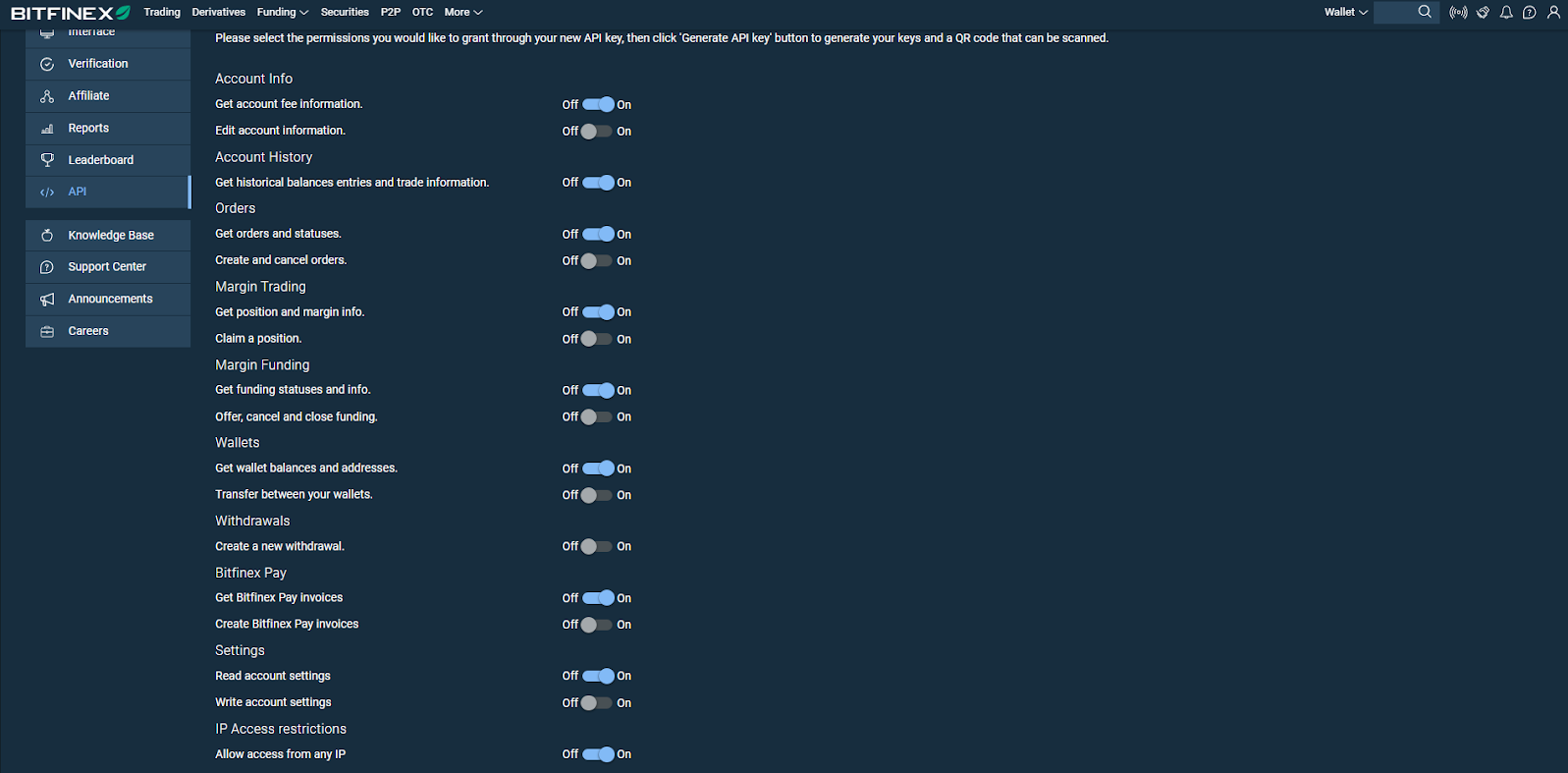
2\. API-Beschränkungen und Einstellungen an der Börse für eine erfolgreiche Verbindung in ATAS:
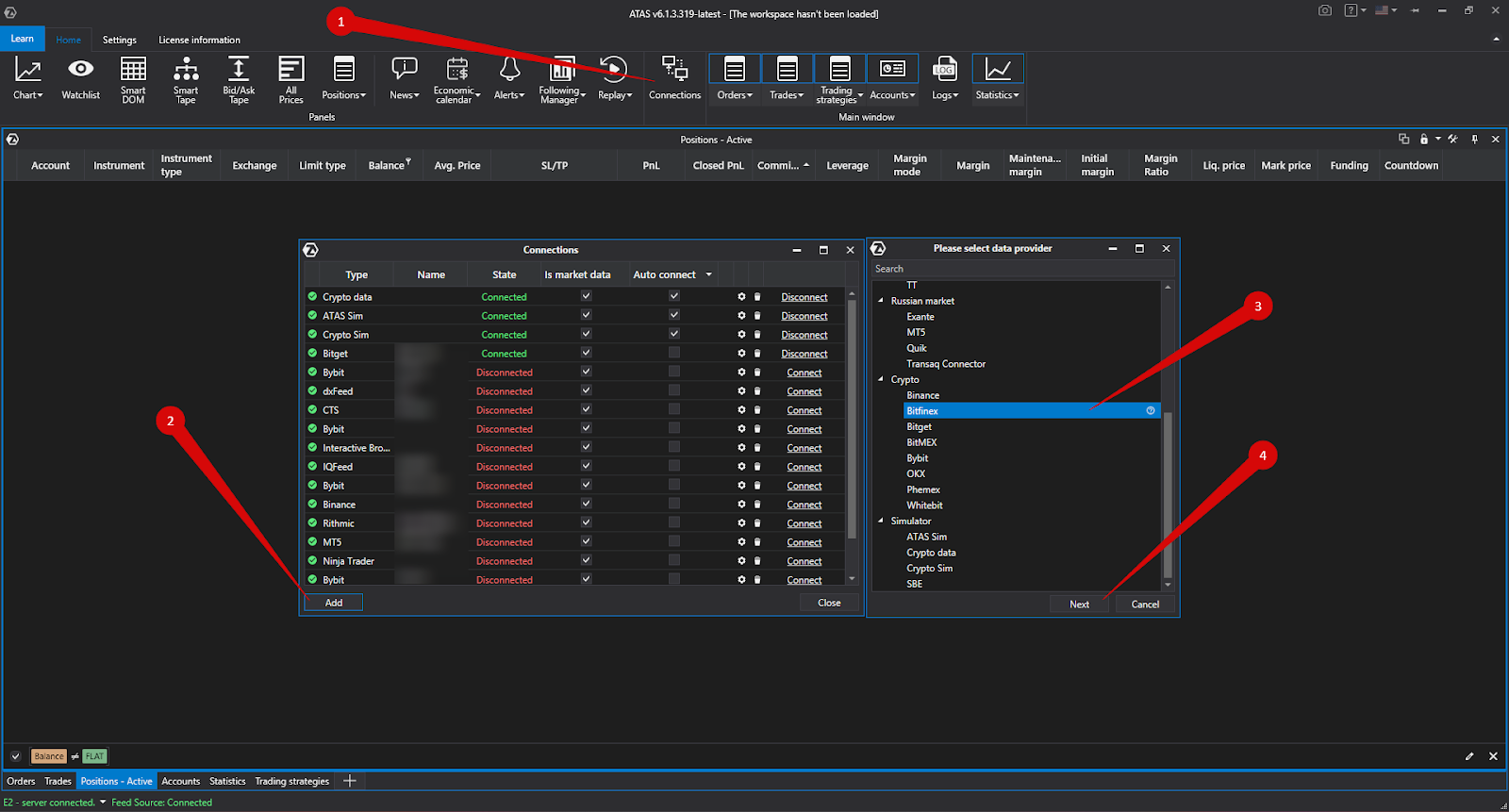
3\. Verbinden Sie Ihr Konto mit den generierten Schlüsseln in ATAS. Um dies zu tun, klicken Sie im Hauptfenster der Plattform auf Verbindungen - Hinzufügen - Bitfinex und dann auf die Schaltfläche Weiter:
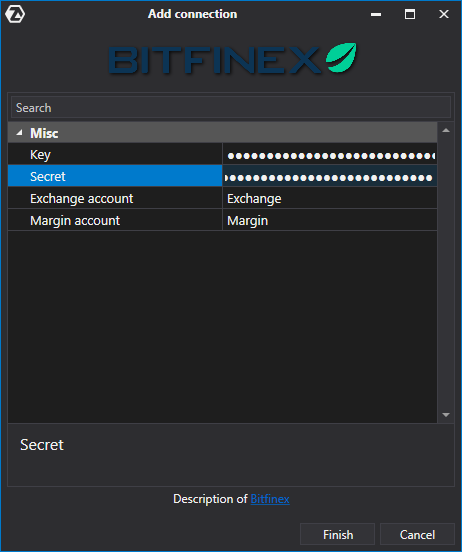
4\. Einrichten der Verbindung in ATAS:
* Key, Secret - Schlüssel, die auf der Website generiert werden.
* Börsenkonto, Margin-Konto - Namen der Konten, die in der ATAS-Plattform angezeigt werden.
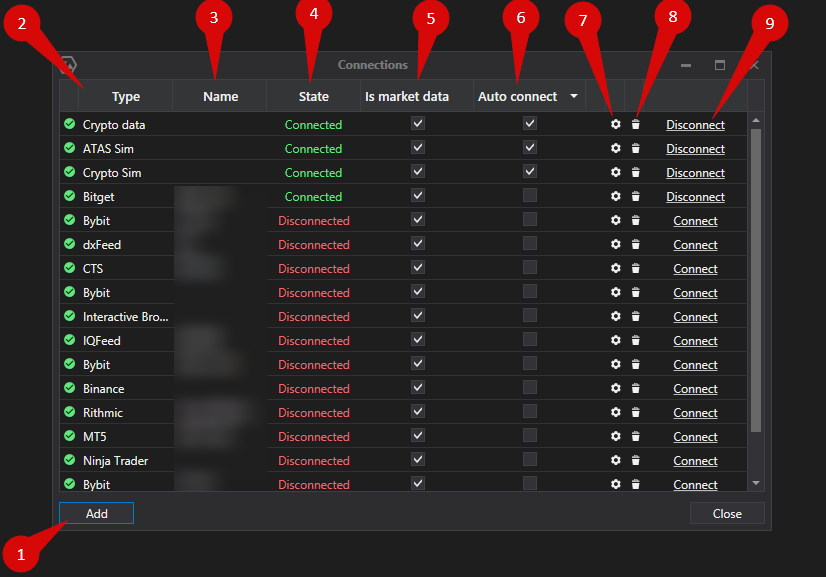
Nach der Konfiguration der Verbindung erscheint diese in einer separaten Zeile in der Liste der Verbindungen:
1\. Hinzufügen - eine neue Verbindung hinzufügen.
2\. Typ - Verbindungsquelle.
3\. Name - Verbindungsname, den Sie selbst festlegen können.
4\. Status - Status der Verbindung.
5\. Kursanbieter - Option zur Auswahl eines Kursanbieters (diese Verbindung wird als Kursanbieter verwendet).
6\. Auto-Connect - wenn Sie möchten, dass die Verbindung automatisch hergestellt wird, wenn die Plattform gestartet wird, müssen Sie diese Option aktivieren.
7\. Schaltfläche Verbindungseinstellungen.
8\. Schaltfläche Verbindung aus der Liste entfernen.
9\. Verbinden/Trennen - verbindet/trennt den Anschluss.
{% hint style="info" %}
Die Einstellungen dieses Fensters können Sie über den folgenden Link nachlesen: [Fenster "Verbindungseinstellungen”](https://help.atas.net/de/support/solutions/articles/72000612212-fenster-verbindungseinstellungen-)
{% endhint %}