> For the complete documentation index, see [llms.txt](https://start.atas.net/llms.txt). Markdown versions of documentation pages are available by appending `.md` to page URLs; this page is available as [Markdown](https://start.atas.net/de/schritt-5.-verbinde-deine-marktdaten/futures/iqfeed.md).
# IQFeed
Verbindung zu IQFeed
Dieser Leitfaden soll Ihnen dabei helfen, IQfeed mit der ATAS-Plattform zu verbinden.
***
Der Prozess zur Registrierung für den kostenlosen Testzugang zu IQFeed wird im Artikel beschrieben: [IQFeed Demo Registration](https://help.atas.net/de/support/solutions/articles/72000602409-iqfeed).
{% hint style="info" %}
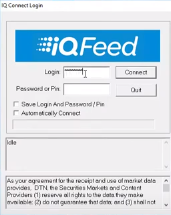
Bevor Sie Ihr **IQFeed**-Konto mit der **ATAS-Plattform** verbinden, stellen Sie sicher, dass Sie die neueste Version der IQFeed-Client-Software heruntergeladen und installiert haben.
{% endhint %}
Sie können sie [hier herunterladen](http://www.iqfeed.net/index.cfm?displayaction=support§ion=download) – Produkt **IQFeed** (Datafeed)
Um die IQFeed-Verbindung zur ATAS-Plattform einzustellen, wählen Sie eine der Optionen:
1\. Gehen Sie im Hauptprogrammfenster auf das **Menü Settings/Einstellungen** und dann auf das Untermenü **Connection to DataFeed/Verbindung zu DataFeed**.
2\. Klicken Sie auf den Verbindungsindikator im Hauptfenster der Plattform (links oder rechts).
Daraufhin öffnet sich das Verbindungsfenster:
Um eine neue Verbindung hinzuzufügen, klicken Sie auf **Add/Hinzufügen**.
Daraufhin öffnet sich ein Fenster mit einer Liste der verfügbaren Konten und Kursanbieter:
Wählen Sie in diesem Fenster den **IQFeed**-Verbindungstyp aus und klicken Sie auf **Next/Weiter**.
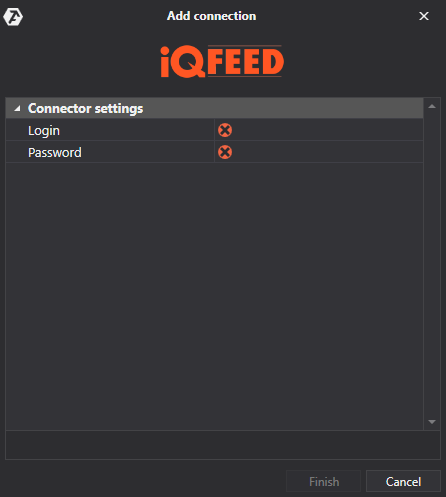
1\) Geben Sie im Verbindungsfenster Ihre Anmeldedaten (Login und Passwort) ein.
2\) Klicken Sie auf **Next/ Weiter**.
{% hint style="info" %}
*Wenn Sie kein Live-Konto haben, können Sie sich für ein Demokonto anmelden, indem Sie* [*hier klicken*](https://www.iqfeed.net/index.cfm?displayaction=start)*.*
{% endhint %}
*Bei der Anmeldung müssen Sie die Daten Ihrer VISA- oder Mastercard angeben, von der zu Prüfzwecken 1 $ abgezogen und sofort zurückerstattet wird.*
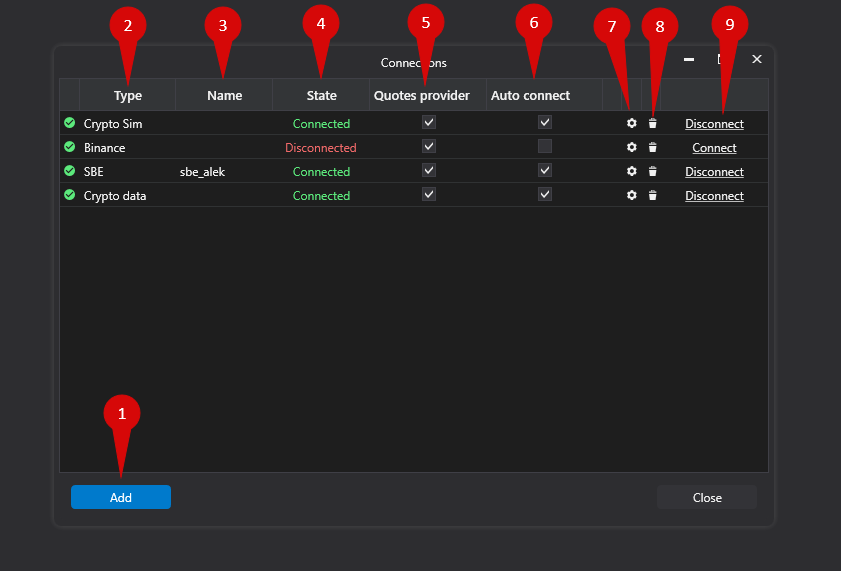
\*Sobald die Verbindung eingerichtet ist, erscheint sie als separate Zeile im Verbindungsfenster:
1\. Type / Typ - Verbindungsquelle.
2\. State / Verbindungsstatus – Nach dem Hinzufügen einer neuen Verbindung ist ihr Standardstatus Disconnected. Um eine Verbindung herzustellen, klicken Sie auf die Schaltfläche Connect.
3\. Is market data/Kursanbieter – Eine Option zur Auswahl eines Kursanbieters.
4\. Auto connect / Automatische Verbindung – Wenn Sie möchten, dass die Verbindung beim Start der Plattform automatisch hergestellt wird, müssen Sie diese Option aktivieren.
5\. Schaltfläche der Verbindungseinstellungen.
6\. Schaltfläche zum Löschen einer Verbindung.
7\. Schaltfläche zum Aktivieren der Verbindung.
8\. Schaltfläche zum Hinzufügen einer neuen Verbindung.
9\. Schaltfläche zum Beenden von Verbindungen.
{% hint style="warning" %}
Wichtig: Für den russischen und den amerikanischen Markt darf nur eine Notierungsquelle angeschlossen werden!
{% endhint %}