> For the complete documentation index, see [llms.txt](https://start.atas.net/llms.txt). Markdown versions of documentation pages are available by appending `.md` to page URLs; this page is available as [Markdown](https://start.atas.net/de/schritt-2.-erkunden-sie-ihren-arbeitsbereich/chart-einstellungen.md).
# Chart-Einstellungen
Der Chart ist das wichtigste Modul, mit dem Sie arbeiten werden. Wenn Sie die Plattform zum ersten Mal starten, werden Sie einige Charts sehen, die wir für Sie hinzugefügt und konfiguriert haben. Es ist jedoch wichtig, dass Sie lernen, wie Sie dieses Modul verwenden und Ihre eigenen Arbeitsbereiche einrichten, daher empfehlen wir Ihnen, die folgenden Informationen zu lesen.
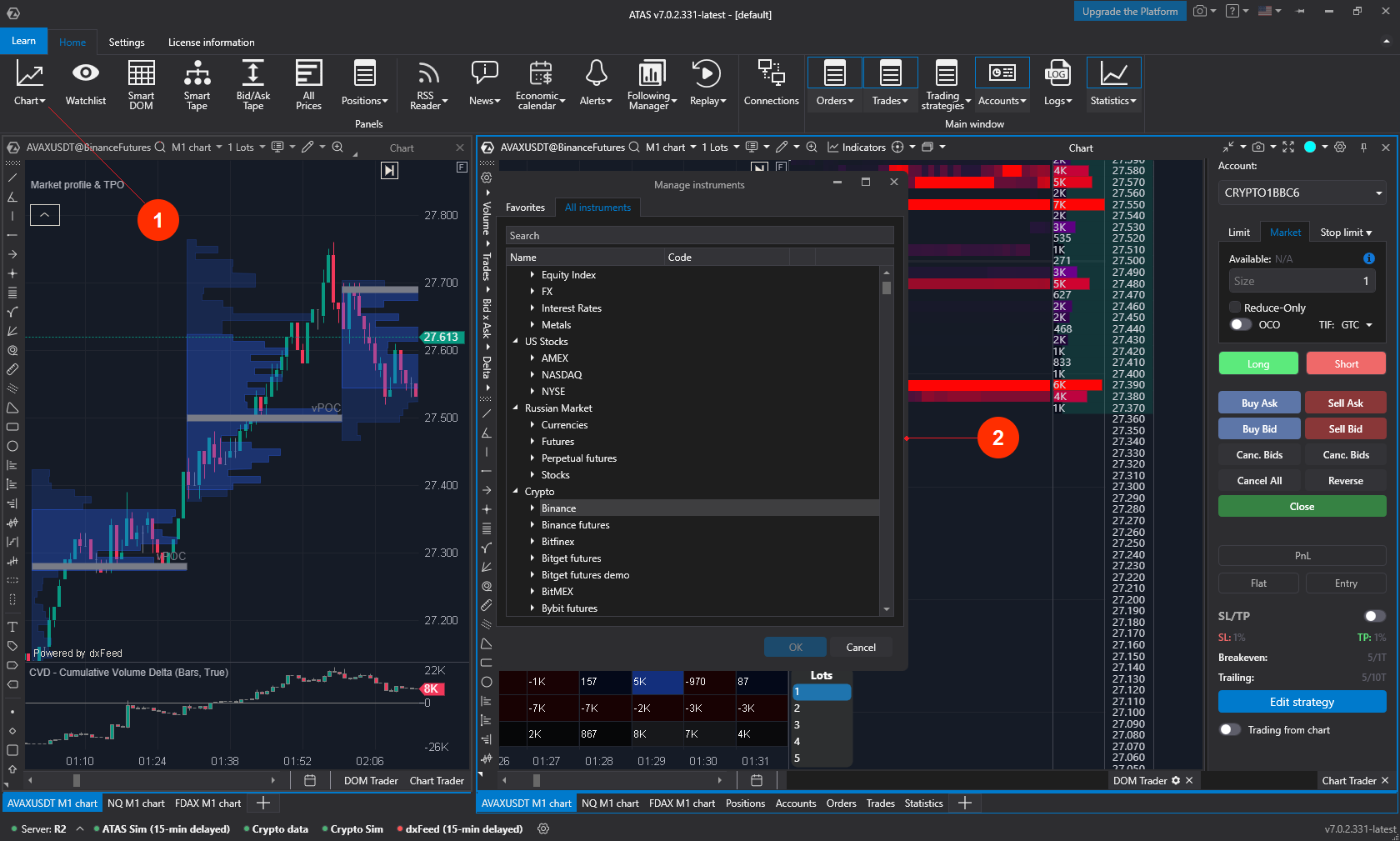
Um ein anderes Diagramm zu öffnen, klicken Sie im Hauptmenü auf die Schaltfläche „Diagramm“ **(1)** und wählen Sie in dem daraufhin erscheinenden Fenster das Instrument aus, für das Sie ein Diagramm öffnen möchten **(2)**.
Standardmäßig wird ein Candlestick-Chart geöffnet, das Sie von dort aus anpassen können. Doch zunächst wollen wir uns die wichtigsten Funktionen und Optionen in diesem Fenster ansehen.
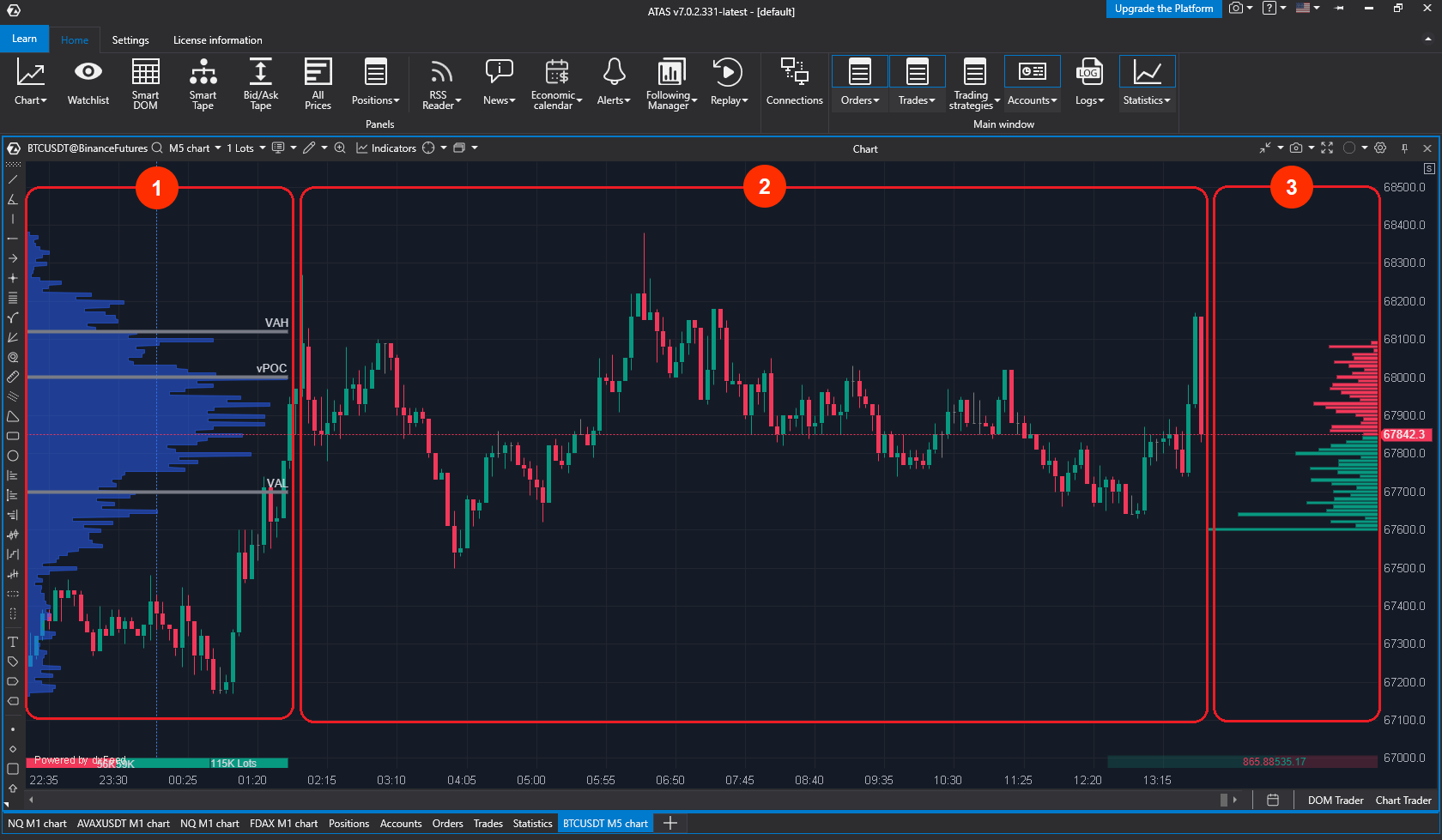
Sie haben sofort Zugang zu:
1. Volumenprofil (auf der linken Seite des Charts).
2. Candlestick Chart.
3. Markttiefe auf der rechten Seite (wenn die Notierungen verbunden sind).
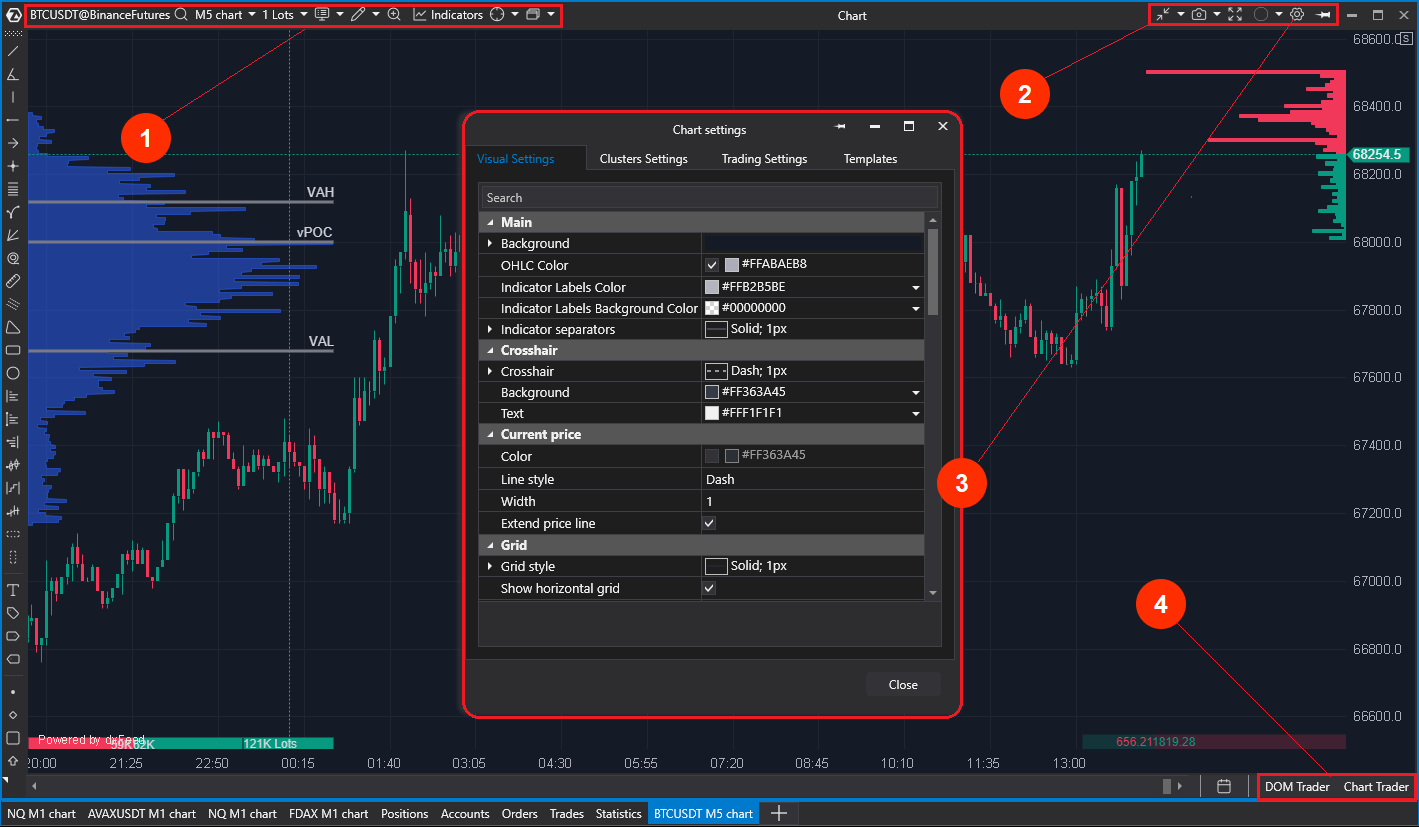
Die Kartenoberfläche enthält mehrere Navigationsblöcke:
* Menü oben links (1);
* Menü oben rechts (2);
* Einstellungsmanager (3);
* Menü unten rechts (4).
Als Nächstes werden wir uns jede dieser Komponenten genauer ansehen.
### Einstellungen im Menü oben links
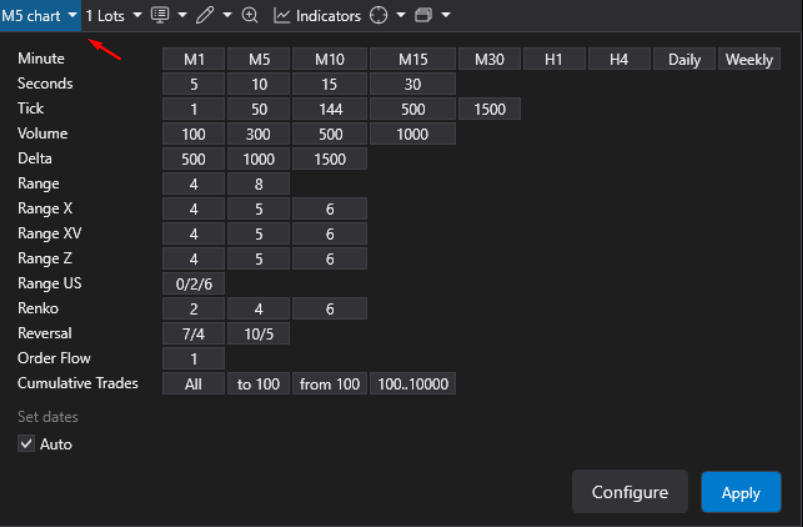
**1) Rahmeneinstellungen (einschließlich zeitbasierter und benutzerdefinierter Rahmen)**. Die Standardeinstellung ist M5, aber wenn Sie gerade erst anfangen, empfehlen wir Ihnen, nicht zeitbasierte Charts wie Range Charts auszuprobieren, die von der Marktvolatilität abhängen und eine klarere visuelle Darstellung der aktuellen Impulse und Pullbacks bieten.
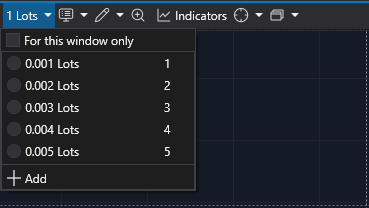
**2) Auswahl der Losgröße.** Hier können Sie schnell ein Standardhandelsvolumen auswählen, ohne das Risiko manuell berechnen zu müssen. Mit dieser Funktion können Sie bei der Eröffnung von Geschäften viel Zeit sparen.
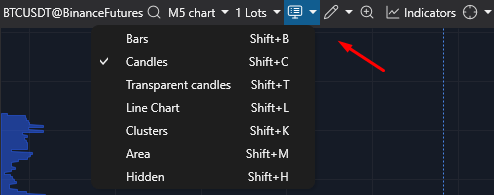
**3) Bevorzugter Charttyp:**
* Candlesticks
* Transparente Candlesticks
* Balken
* Cluster
* Linienchart
* Bereich
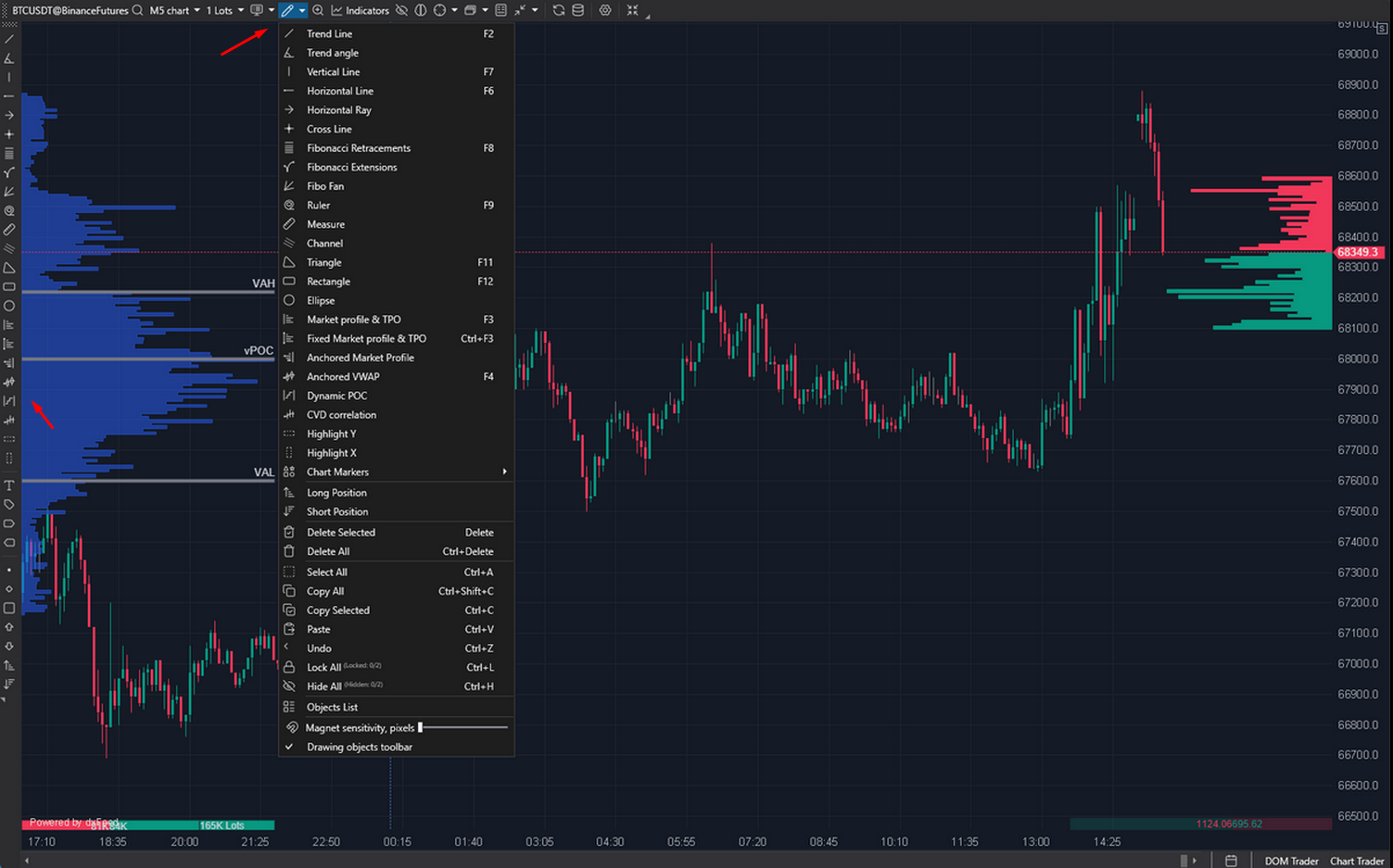
**4) Zeichenobjekte.** ATAS bietet eine Vielzahl von Werkzeugen zum Hinzufügen verschiedener Objekte zu Ihrem Chart. Wenn Sie mit der Plattform vertrauter werden und Ihre Handelsfähigkeiten verbessern, werden Sie diese Optionen erkunden. Die Liste der Werkzeuge ist auch im Schnellzugriffsbereich auf der linken Seite des Charts verfügbar.
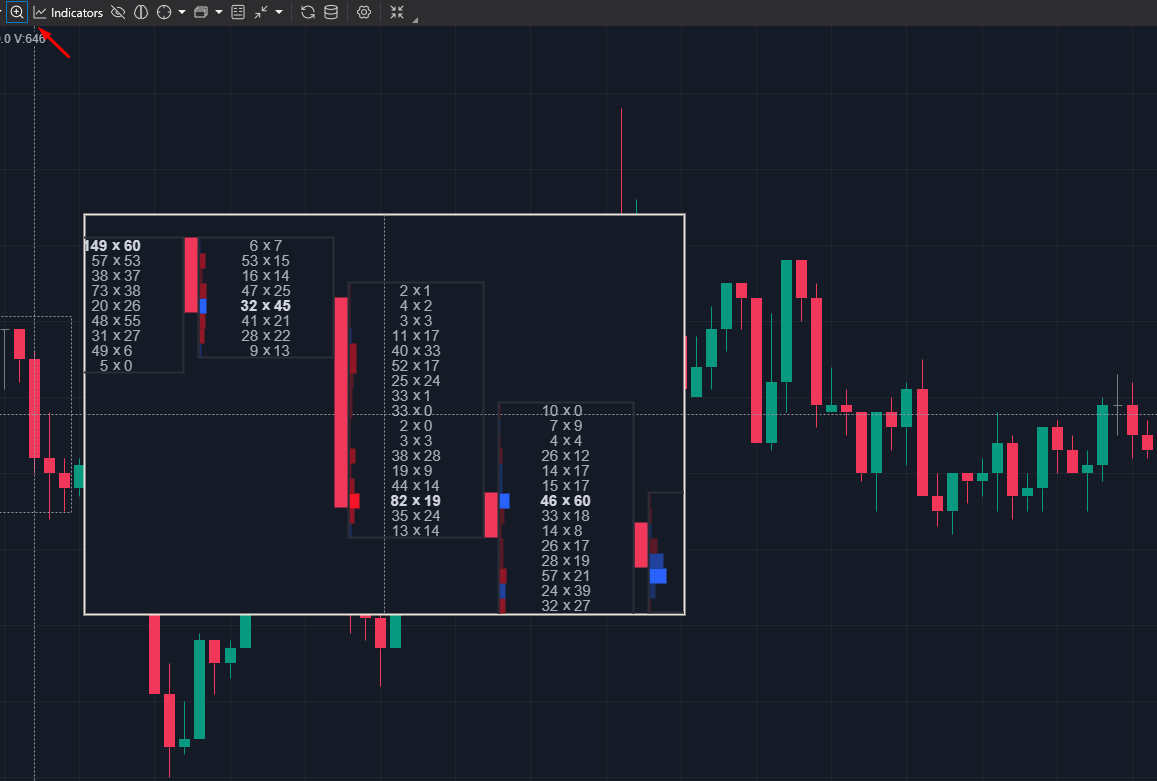
**5) Lupenmodus.** Mit dieser Funktion können Sie einen bestimmten Teil des Candlestick-Charts in einer Cluster-Ansicht vergrößern (Sie können sie auch durch Drücken der Taste „M“ aktivieren).
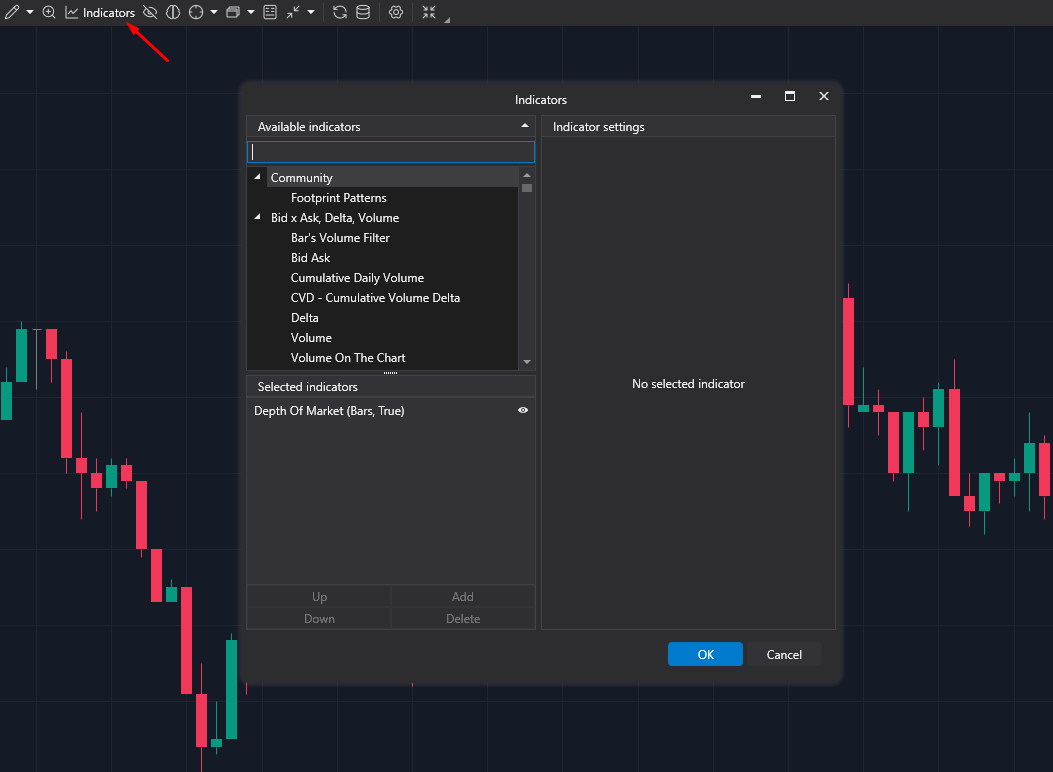
**6) Indikatoren.** Ein herausragendes Merkmal von ATAS ist die umfangreiche Bibliothek mit über 240 klassischen und fortgeschrittenen Indikatoren, die den Handel vereinfachen und die Effizienz verbessern.
Verschiedene Indikatoren helfen dabei:
* Einschätzung der Marktstimmung und der Trendstärke;
* Eingangs- und Ausgangspunkte zu identifizieren;
* Risiken zu reduzieren;
* die Auswirkungen grundlegender Faktoren zu bewerten;
* und vieles mehr.
Auf dieser Registerkarte können Sie Ihre Indikatoren leicht hinzufügen oder anpassen.
**7) Fadenkreuz-Typen.** ATAS bietet drei verschiedene Arten von Fadenkreuzen für Ihren Mauszeiger:
* Zeiger - ein Standardpfeil.
* Fadenkreuz - wird als Fadenkreuz angezeigt.
* Globales Fadenkreuz - ein synchronisiertes Fadenkreuz, das auf allen offenen Charts desselben Instruments erscheint, unabhängig vom Zeitrahmen.
**8) Gespeicherte Vorlagen und Schnappschüsse.** Auf dieser Registerkarte können Sie Ihre benutzerdefinierten Charts speichern und sie bei Bedarf schnell wieder laden.
Sie können Ihren Arbeitsbereich entweder als Vorlage oder als Snapshot speichern:
* Vorlagen speichern die Farbeinstellungen des Charts und die verwendeten Indikatoren.
* Snapshots (empfohlen) speichern alle Elemente Ihres Arbeitsbereichs, einschließlich Chartvorlagen, Zeichenobjekte, Charttyp und Zeitrahmen.
Sie können Ihre angepassten Vorlagen auch als separate Dateien exportieren und auf Ihrer Festplatte speichern.
### Einstellungen im Menü oben rechts
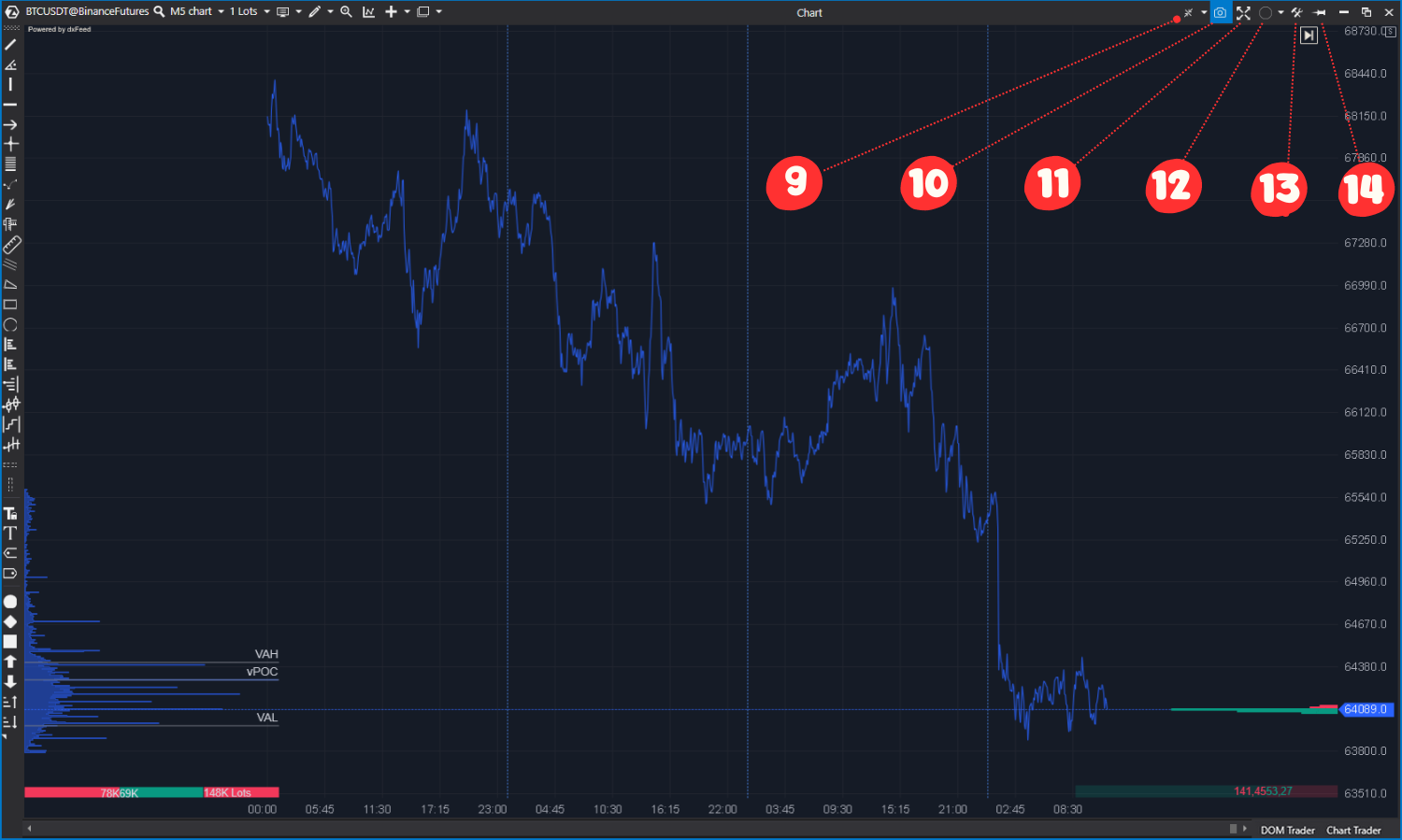
**9) Skalierung.** Dies ist ein wichtiges Merkmal, das sich darauf auswirkt, wie leicht Sie Clustercharts lesen können. Viele Anfänger verstehen ihren Zweck nicht ganz, daher ist es besser, sich frühzeitig mit ihr vertraut zu machen. Mit der Skalierung können Sie benachbarte Kursniveaus innerhalb von Clustern „komprimieren“, was besonders bei Instrumenten mit großen Kursbewegungen im Verhältnis zur Kursstufe hilfreich ist.
Es gibt mehrere Möglichkeiten, den Maßstab des Charts anzupassen:
* Die automatische Einstellung (für Anfänger empfohlen) passt die Kursstufe automatisch an und fasst mehrere nebeneinander liegende Stufen zu einer zusammen, wodurch die Candlesticks leichter zu lesen sind.
* Manuelle Eingabe der Anzahl der zusammenzufassenden Preisstufen. Dies kann bei Entfernungskarten nützlich sein, bei denen der „Auto“-Modus nicht immer gut funktioniert. Wenn es zu viele Kerzen gibt, sie sich zu schnell aufbauen oder zu lang sind, passen sie nicht in den Chart. Das Experimentieren mit dem Maßstab kann helfen, eine besser lesbare Ansicht zu erhalten. Die Skalierung kann auch bei höheren Zeitrahmen (H1 und höher) hilfreich sein, wo die Einstellung „Auto“ die Cluster nicht ausreichend komprimiert, so dass die numerischen Daten schwer zu lesen sind. Wechseln Sie in diesem Fall einfach in den manuellen Modus und erhöhen Sie den Wert.
**10) Machen Sie einen Screenshot.** Wenn Sie auf das Symbol klicken, öffnet sich automatisch eine Browserseite mit einem Link zu Ihrem Bildschirmfoto. Sobald Sie anfangen, aktiv zu handeln, werden Sie sehen, wie praktisch diese Funktion ist.
**11) Vollbildmodus.** Sie können das Diagramm maximieren, indem Sie mit der linken Maustaste doppelklicken, während Sie die Strg-Taste gedrückt halten.
**12 ) Gruppierung der Fenster.** Mit dieser Funktion können Sie das Instrument in mehreren Fenstern innerhalb derselben Gruppe gleichzeitig ändern. Zur Bildung dieser Gruppen werden farbige Etiketten verwendet.
**13) Chart-Einstellungen.** Diese sind in vier Abschnitte unterteilt:
* Visuelle Charteinstellungen;
* Cluster-Einstellungen;
* Handelseinstellungen;
* Einstellungen für Vorlagen und Schnappschüsse.
**14) Ganz oben.** Mit dieser Option bleibt Ihr aktueller Chart über allen anderen Fenstern sichtbar.
{% hint style="success" %}
Sobald Sie das Hinzufügen und Anpassen von Charts gemeistert haben, zeigen wir Ihnen, wie Sie diese für fortgeschrittene Marktanalysen kombinieren können.
{% endhint %}